
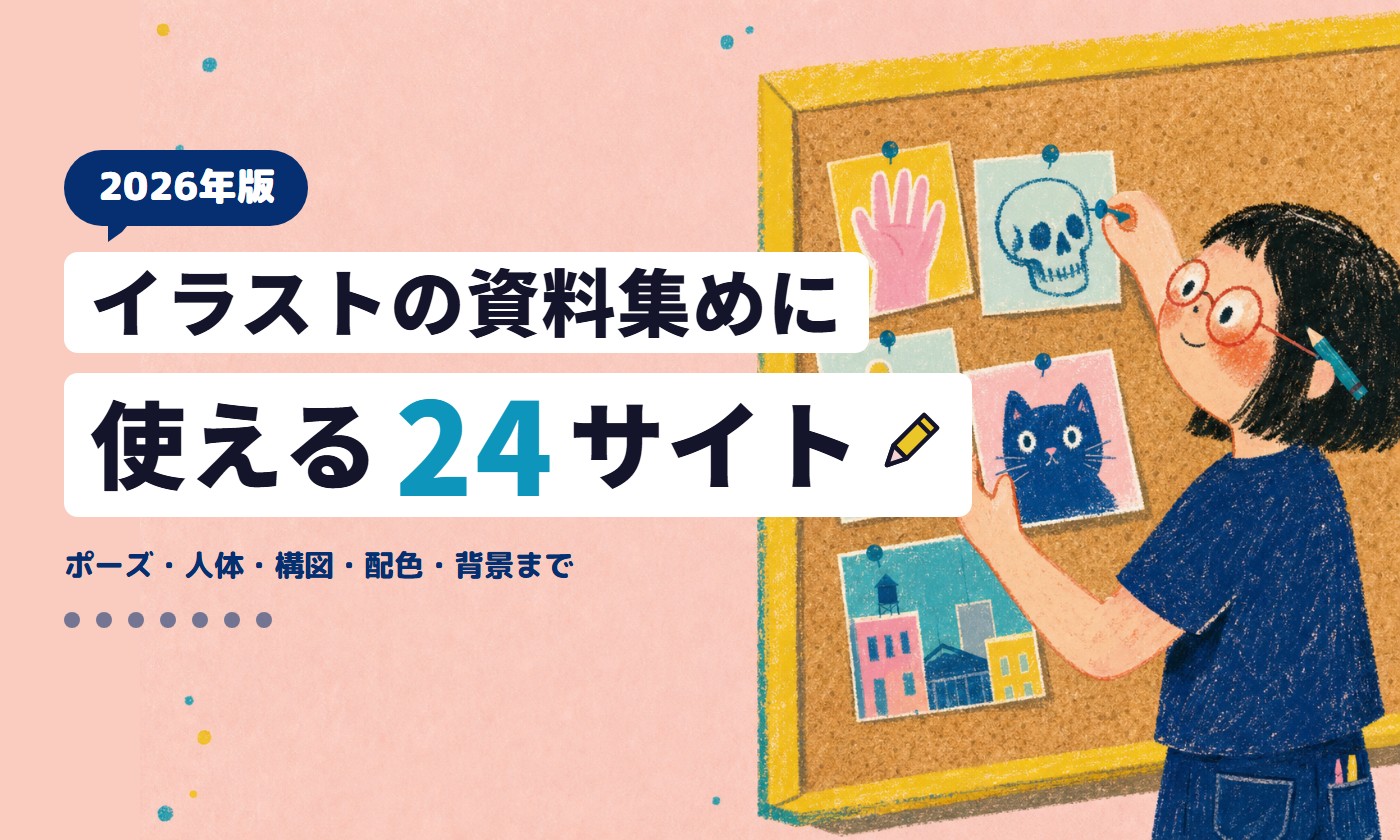



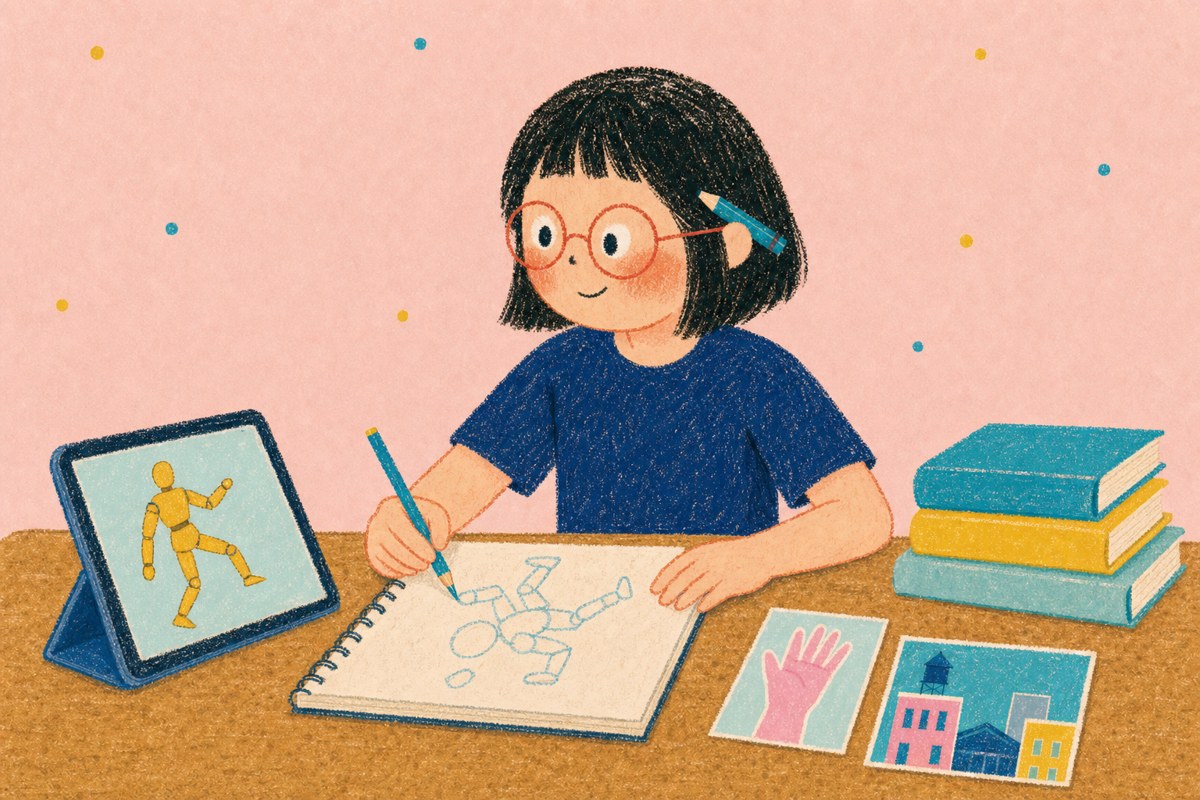
イラストを描くプロの現場では、描き始める前にその絵に必要な資料を集めるのが基本です。
資料を見ながら描くと、対象を観察して形や構造を知識として取り込めるので、上達も早くなります。(参考記事:画力向上するためには画力を形成する3つの要素を認識する必要がある)
そんな人のために、イラストの資料集めに使える24サイトと、手元に置いておきたい資料本を紹介します。
この記事は2017年に公開したものを、2026年10月時点で全サイトの公開状況を確認して書き直しました。閉鎖・更新停止していたサイトは外し、いま使える3Dポーズ資料、X(@ksd_illust)で紹介して反響の大きかったクロッキー練習サイトや構図・配色の参考サイトも加えています。
- 目的別|どの資料サイトを使えばいい?
- まず探す|画像検索・画像集め系の資料サイト
- 人物のポーズ資料|3Dモデルで角度を変えられるサイト
- 人物のポーズ資料|写真で探せるサイト
- 自分でポーズを作る|3Dデッサン人形アプリ
- 筋肉・骨格を知る|解剖学(アナトミー)の資料サイト
- 練習と動きの資料|クロッキー・アニメーション向け
- キャラクター・背景の資料
- 構図・配色の資料|映画のワンシーンと配色ツール
- 資料の探し方のコツ|検索する言葉を変えるだけで見つかる
- 集めた資料の並べ方|描きながら見やすくする
- クロッキー練習の始め方|資料サイトで毎日描く
- 資料を使うときに気をつけたいこと
- 手元に置きたいおすすめ資料本
- 理想のポーズ資料を自分で作る方法
- イラストの資料についてよくある質問
- まとめ|資料は「探す場所」を決めておくと速い
目的別|どの資料サイトを使えばいい?
資料サイトは「何を描きたいか」で使い分けると、探す時間がぐっと減ります。まずは早見表で、目的に合うサイトを選んでください。
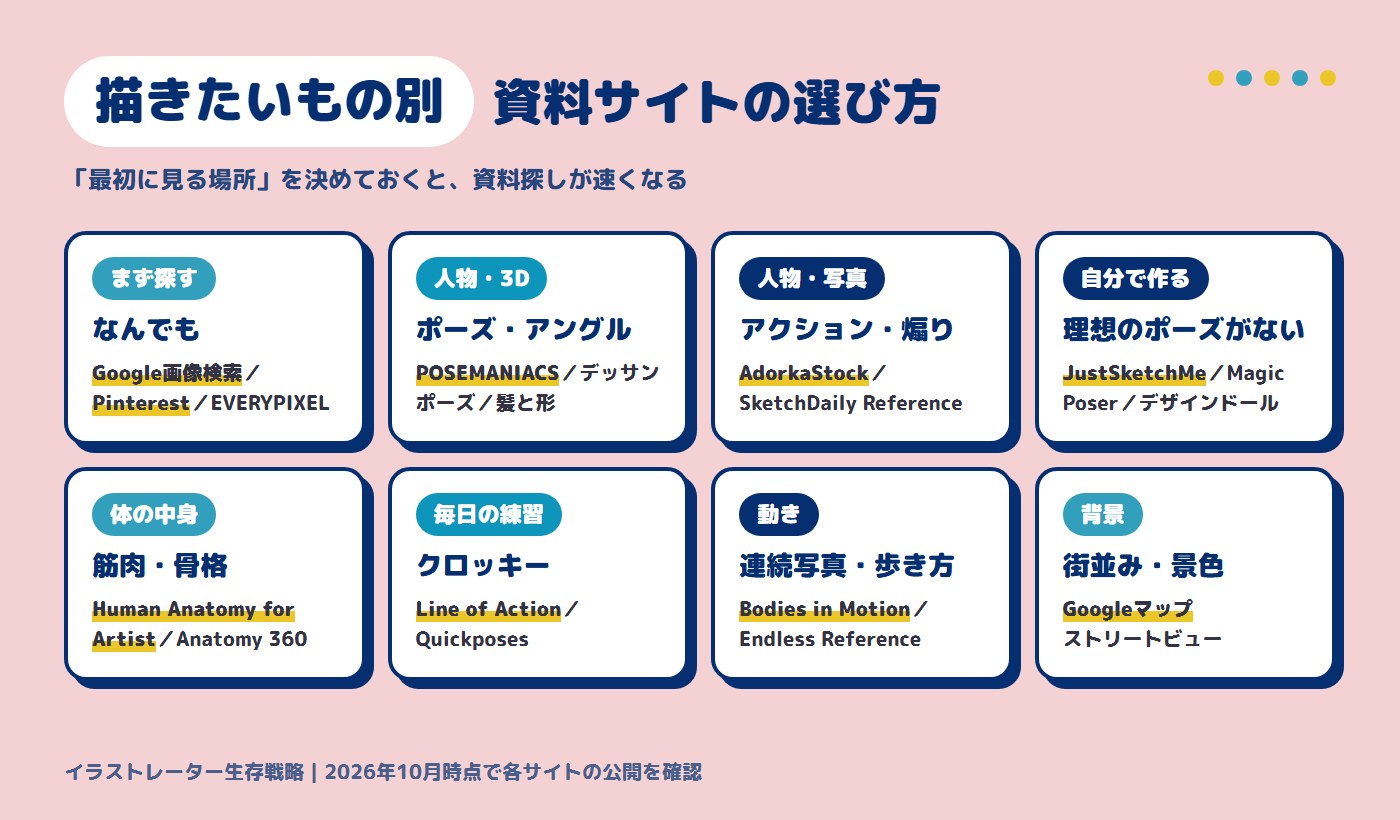
| 描きたいもの | まず見るサイト | 費用 |
|---|---|---|
| なんでも(まず探す) | Google画像検索/Pinterest/EVERYPIXEL | 無料 |
| 人物のポーズ・アングル | POSEMANIACS/デッサンポーズ/髪と形 | 無料 |
| アクション・煽り・俯瞰の写真 | AdorkaStock/SketchDaily Reference | 無料 |
| 自分でポーズを作りたい | JustSketchMe/Magic Poser/デザインドール | 無料〜有料 |
| 筋肉・骨格(解剖学) | Human Anatomy for Artist/Anatomy 360 | 無料〜有料 |
| クロッキー・模写の練習 | Line of Action/Quickposes/POSEMANIACS | 無料(一部有料) |
| 男性キャラのポーズ | 男子ポーズドットコム | 有料(書籍・PDF) |
| 動き・連続写真 | Endless Reference/Bodies in Motion | 無料〜有料 |
| 背景・街並み | Googleマップ(ストリートビュー) | 無料 |
| 作画資料の読み物 | pixivision 作画資料 | 無料 |
| 構図・光の参考(映画の場面写真) | FILMGRAB/ShotDeck | 無料/有料 |
| 配色・色と光の理屈 | Adobe Color/Gurney Journey | 無料 |
描きたいポーズや構図そのものが思いつかない人は、こちらも参考にしてください。
イラストやデザインのインスピレーションを刺激するサイトもまとめています。
イラストを描くうえで資料がなぜ必要かを話したラジオもあります。作業用BGMにどうぞ。
まず探す|画像検索・画像集め系の資料サイト
Google画像検索
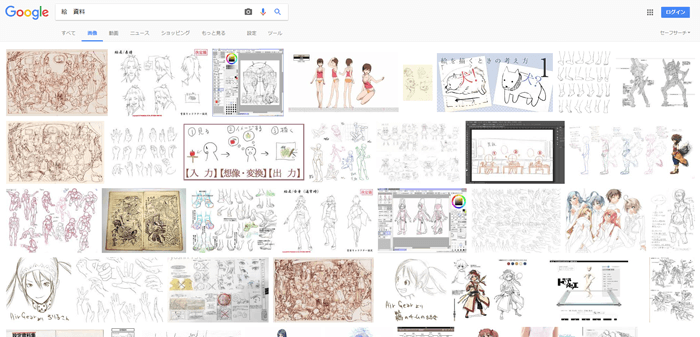
基本中の基本です。探したいイメージがあれば、まずは検索してみましょう。
検索窓のカメラのアイコン(Googleレンズ)を使うと、手元の画像から似た画像を探せます。「この写真と同じ角度の資料がほしい」というときに便利です。
Pinterest(ピンタレスト)
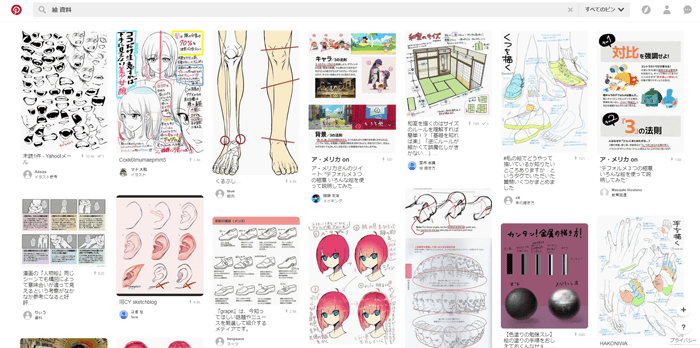

資料集めの基本はPinterestです。気に入った画像をテーマ別の「ボード」に保存して、自分だけの資料集をWEB上に作れます。
たとえば「手」というボードを作っておき、手の資料になりそうな画像を見つけたらすぐ保存する。こうしておくと、描くときに見たい資料がすぐ出てきます。
Pinterest内で検索すると、ほかの人が保存した画像が出てきます。人が選んで保存した画像が中心なので、目的に合う資料に当たりやすいのも良いところです。

絵を描くときに参考になるボードをいくつか貼っておきます。
EVERYPIXEL
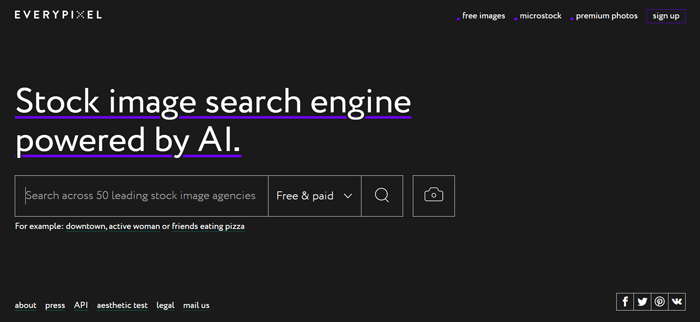
たくさんのストックフォトサイトの画像を、まとめて検索できるサイトです。英語で検索するのがコツです。
無料の画像だけ、有料の画像だけ、といった絞り込みもできます。写真の資料をまとめて探したいときに使えます。
人物のポーズ資料|3Dモデルで角度を変えられるサイト
POSEMANIACS(ポーズマニアックス)
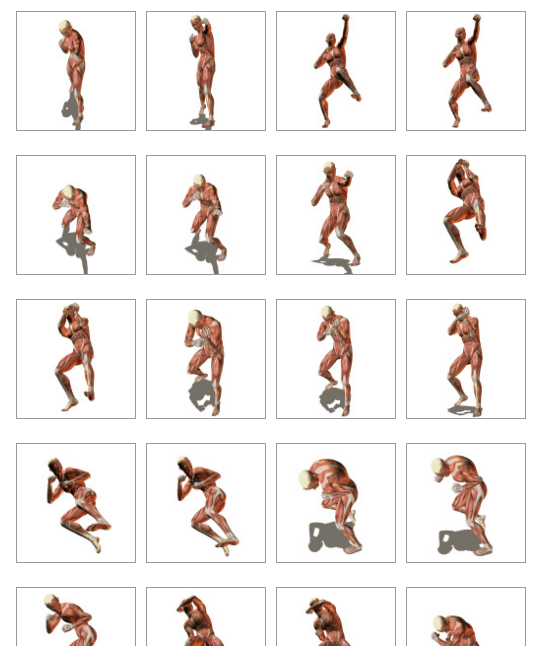
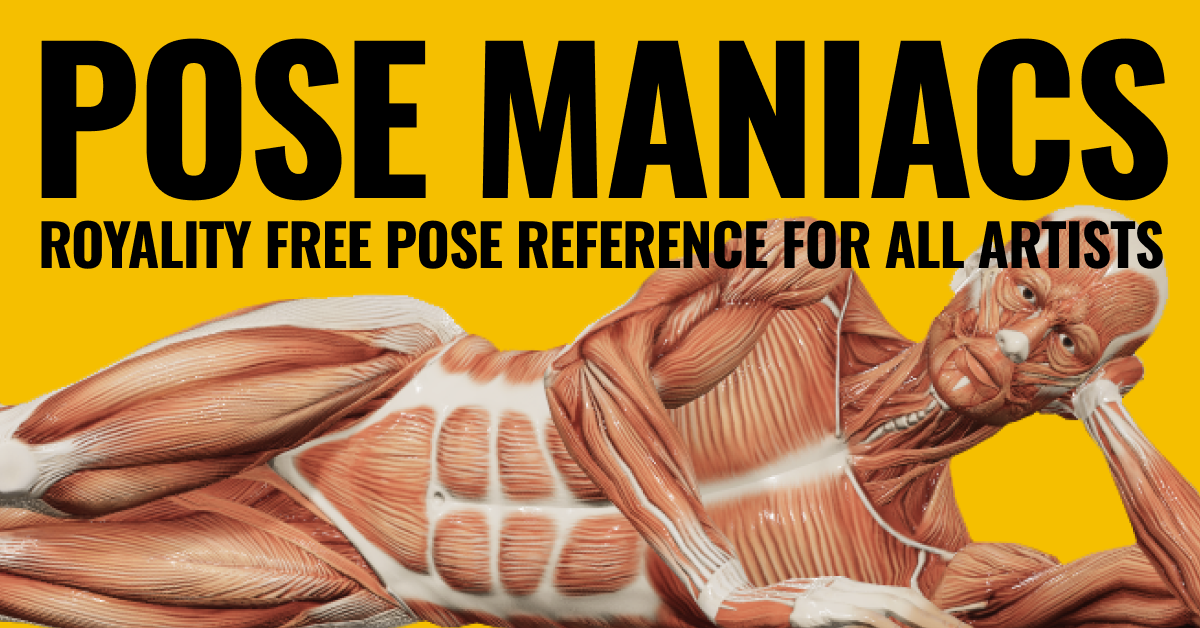
定番の「ポーマニ」です。3Dの人体モデルのいろいろなポーズを、好きな角度から見られます。人物やキャラクターを描くときに重宝します。
手だけを3Dで動かして見られるハンドビューアもあり、苦手な人が多い手の資料にも使えます。CLIP STUDIO PAINT(Ver.3.0以降)では、POSEMANIACS のポーズを3Dデッサン人形に読み込むこともできます。
時間を区切って次々と切り替わるポーズを描く「30秒ドローイング」で知られるサイトでもあります。賛否はありますが、僕は描き慣れるための良い練習だと思っています。
30秒や15秒など限られた時間で、次々に切り替わる人体をクロッキーしていく練習方法です。細部より「全体の形と動き」をつかむ力がつきます。
デッサンポーズ(DESSIN POSE)

3Dのデッサン人形のポーズを、いろいろな角度から確認できる日本語のサイトです。
女性・男性に加えて、筋肉質な体型などモデルの種類が選べます。気に入ったポーズは画像として保存できるので、描きたいアングルの資料をすぐ手元に置けます。
髪と形
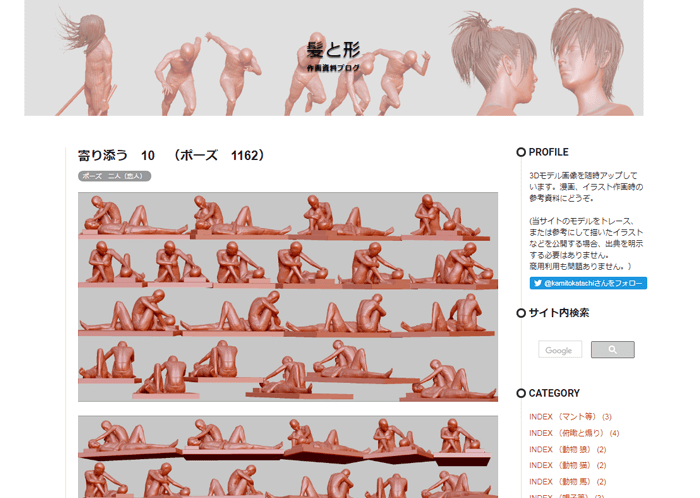
3Dで作られたポーズを参考にできるサイトです。「背中合わせで座る」「抱きつく」といった2人組のポーズや、刀・銃・弓などの武器を持つポーズまで、かゆいところに手が届く資料がそろっています。
ポーズに合わせた髪の動きや、ライティングによる影の形も参考にできます。サイトの案内では、画像をトレース・参考にして描いたイラストは、出典を書かずに公開・商用利用してよいとされています。使う前に、最新の利用案内を一度確認しておきましょう。

人物のポーズ資料|写真で探せるサイト
3Dモデルは角度を自由に変えられる反面、服のしわや体の柔らかさまでは分かりません。そこは写真の資料で補います。
AdorkaStock

アクション系のポーズを描きたいならここです。ローアングル(煽り)やハイアングル(俯瞰)など、なかなか資料が見つからない角度の写真を一覧で探せます。跳んでいる・浮いているポーズや、刀・弓・杖を持ったポーズもそろっています。
いろいろな体型・肌の色のモデルが登場するのも特徴です。写真は出典を書けば商用でも使えるライセンス(クリエイティブ・コモンズ 表示 3.0)で公開されています。時間を区切って練習できる「AdorkaStock Sketch」もあります。
SketchDaily Reference

描きたい対象を細かく絞り込んで、写真を表示できる無料のツールです。全身・体のパーツ・動物・建物・植物などから大枠を選び、性別、服のあり/なし、動きのあるポーズか静止か、アングルなどを指定できます。
表示時間を決めてクロッキーの練習にも使えます。「煽りの男性の全身で、動きのあるポーズ」のように条件をはっきり決めて描けるので、苦手な角度を集中して練習したいときに便利です。
自分でポーズを作る|3Dデッサン人形アプリ
サイトを探しても理想のポーズが見つからないときは、3Dの人形を自分で動かして資料を作るのが早いです。
JustSketchMe
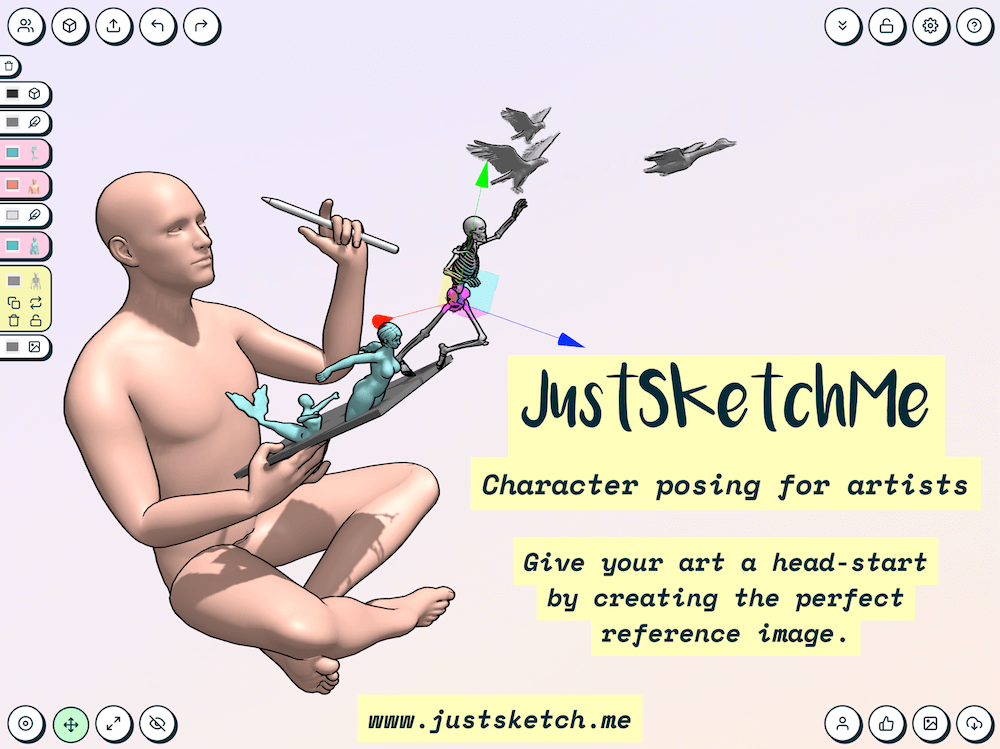
「写真じゃなくて、自分でポーズを指定したい!」という人にうってつけです。ブラウザで使えるWebアプリのほか、Windows・Mac・iOS・Androidのアプリもあります。
3Dの人形を自由に動かして、ポーズ・角度・画角を決められます。無料版でも複数の人形を並べたり、カメラやライティングを調整したりできます。有料版では体型の違うモデルや小物が増えます。ポーズを作るのが楽しくて時間が溶けがちなのが難点です。
Magic Poser

スマホやタブレット(iOS/Android)で3Dのモデルを動かして、ポーズを作れるアプリです。人数を増やしたり、小物を置いたりもできるので、2人以上のシーンの資料作りにも使えます。
デザインドール(DESIGN DOLL)

Windows用の「次世代デッサン人形」ソフトです(Mac版はありません)。期限のない無料版と有料版があります。体型を細かく調整できるので、描きたいキャラクターに近い体つきでポーズを作れます。
CLIP STUDIO PAINT を使っている人は、ソフトに入っている3Dデッサン人形でも同じことができます。まずは手持ちのソフトで試してみるのがおすすめです。
筋肉・骨格を知る|解剖学(アナトミー)の資料サイト
Human Anatomy for Artist
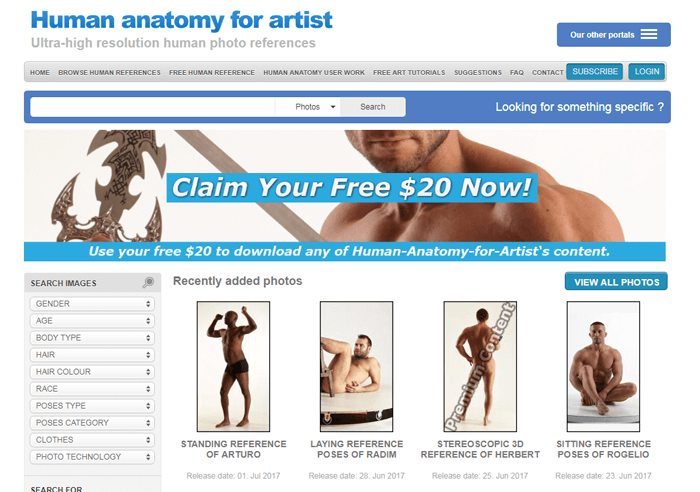
https://www.human-anatomy-for-artist.com/(男性)
https://www.female-anatomy-for-artist.com/(女性)
※裸体の写真があります
年齢・体型・髪型などを細かく指定して、人体の写真を検索できるサイトです。筋肉のつき方を写真で確かめたいときに役立ちます。
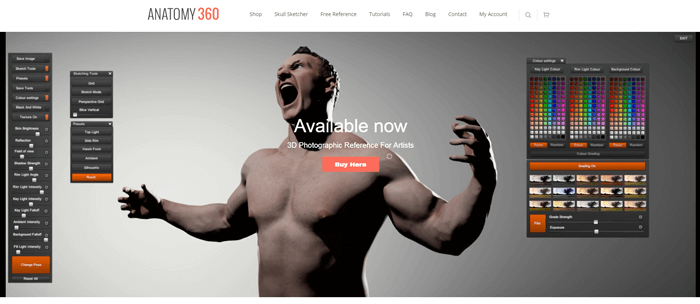
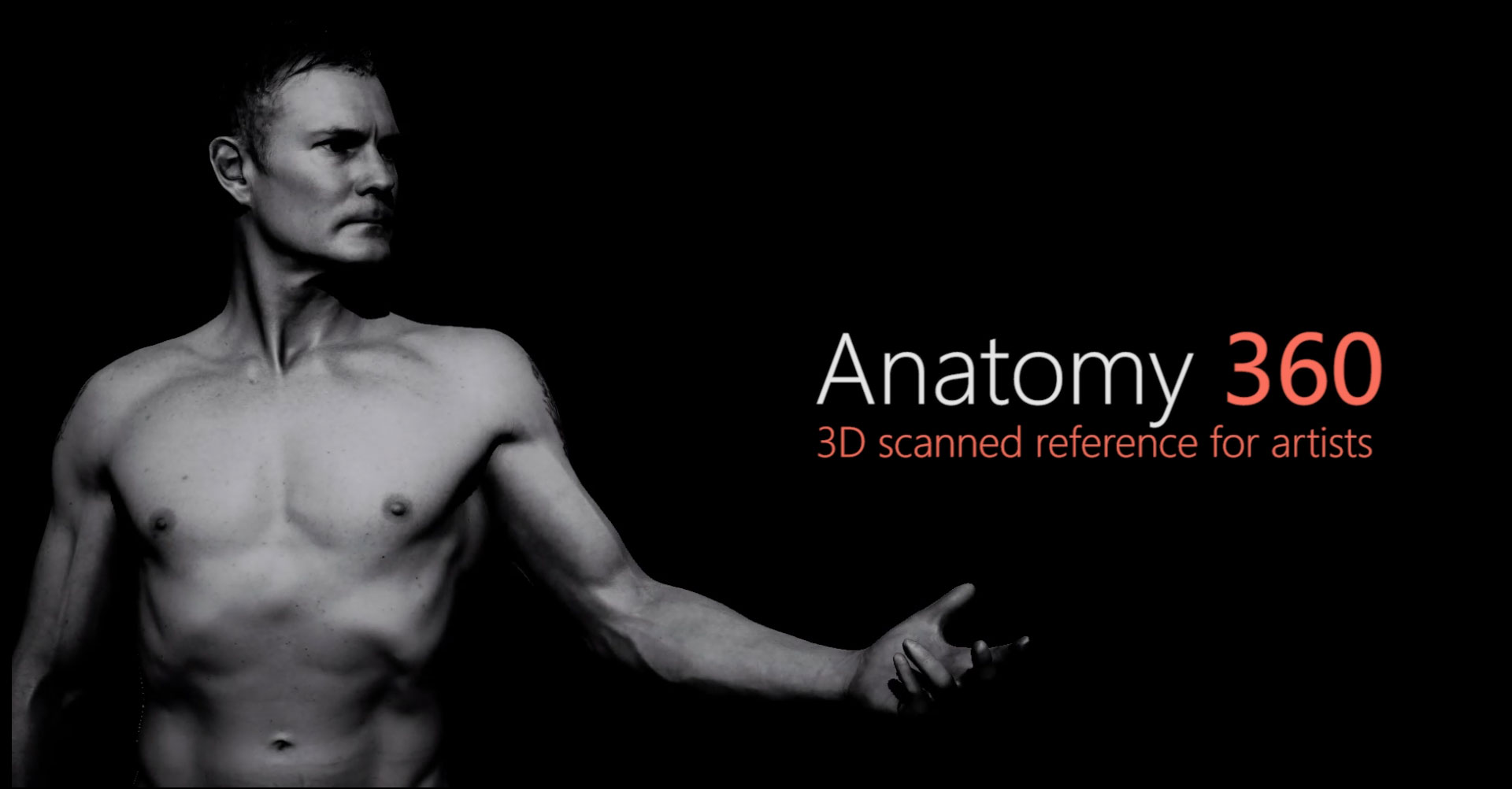
Anatomy 360
※裸体の画像があります
人体を3Dスキャンした資料を販売しているサイトです。ライティングやカメラの角度を変えて人体を見られます。
サイト内に「Free Reference」というページがあり、資料の一部を無料で見られます。有料の資料を買う前に、どんな資料なのか確かめられます。
練習と動きの資料|クロッキー・アニメーション向け
Line of Action
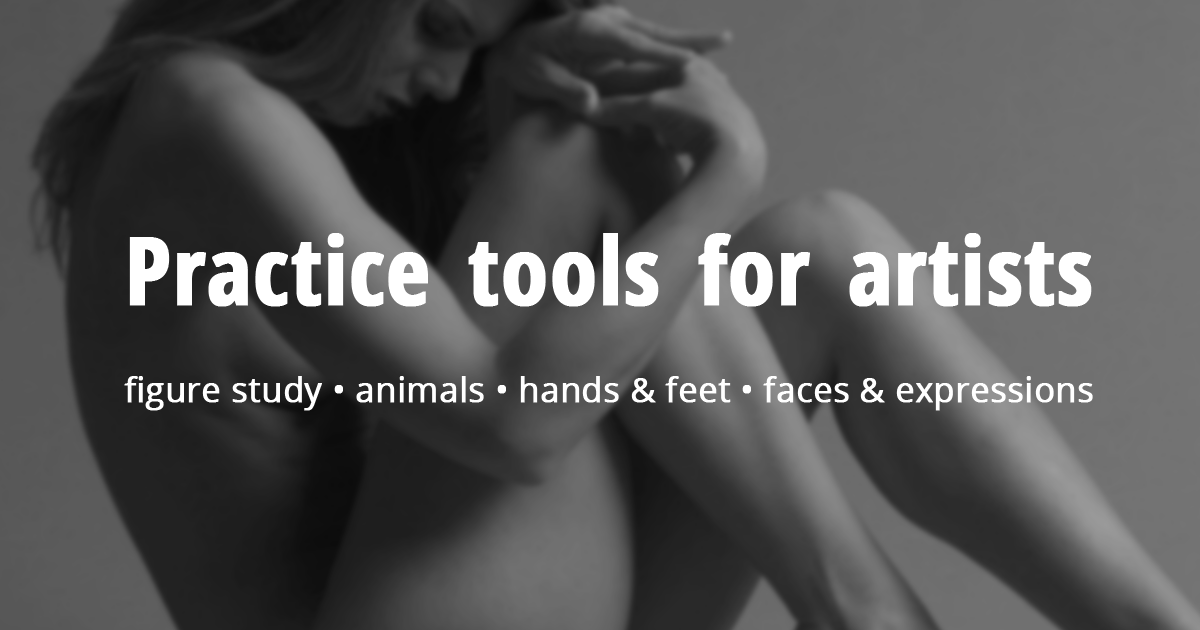
時間制限つきでジェスチャードローイング(短時間で全体の動きをつかむクロッキー)に取り組めるサイトです。人体の全身、顔と表情、手と足、動物、風景などのジャンルを選び、1枚あたりの時間を決めると、写真が次々に切り替わります。
無料で使えるので、毎朝の肩慣らしにぴったりです。有料プランに入ると広告がなくなり、上位のプランでは写真も増えます。
Quickposes

時間を決めて次々にポーズ写真が表示される、クロッキー練習用のサイトです。全身・手・足・顔・動物など、練習したい部位を選べます。
POSEMANIACSが3Dモデルなのに対して、こちらは写真が中心です。実際の人の体の柔らかさや服のしわを練習したいときに向いています。
Endless Reference
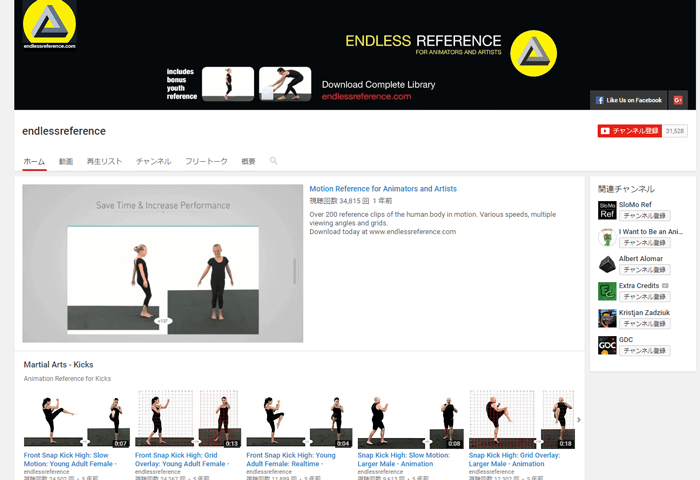

アニメーション制作の資料が豊富なYouTubeチャンネルです。
歩き方ひとつとっても、元気に弾む歩き方、とぼとぼ悲しそうな歩き方などさまざまです。感情や場面に合わせた人の動きを、横から・正面から見られる動画がたくさんあります。
アニメーターはもちろん、イラストレーターでも人の細かい動きを研究するのにうってつけです。たとえばこんな動画があります。
Bodies in Motion
※裸体の写真があります
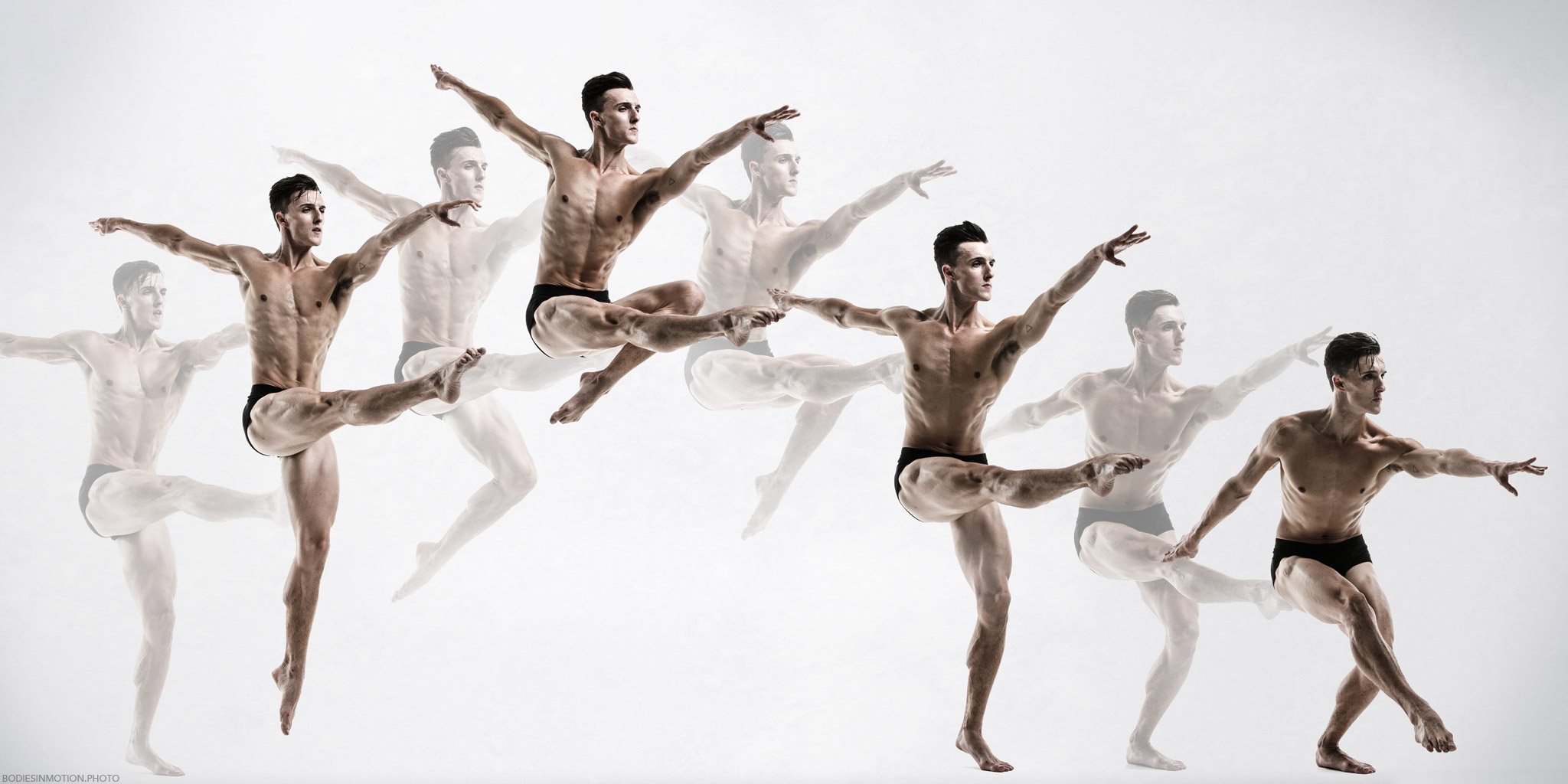
アスリートやダンサーの動きを、高解像度の連続写真で見られる資料サイトです。美術解剖学の講師として知られる Scott Eaton さんが運営しています。
資料の多くは有料ですが、ランダムなポーズを時間制限つきで描ける「QUICKDRAW」は無料で使えます。リアリティのある動きを描きたい人には、とても良い資料です。
キャラクター・背景の資料
男子ポーズドットコム
男性のポーズ資料を作っているサークルです。以前はサイトで資料を公開していましたが、今は「トレス可能な男子ポーズ集」として、書籍やPDFで販売されています(商用利用可と案内されています)。
「教室と制服」「着崩し制服」など、漫画やイラストで使いやすいテーマごとにまとまっているのが特徴です。俯瞰や煽りを含めて、いろいろな角度から見られます。
Googleマップ(ストリートビュー)
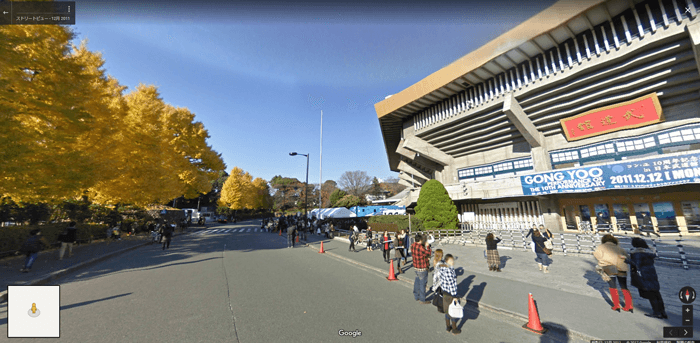

意外とばかにできないのがGoogleマップです。背景の資料がほしいときにストリートビューを使えば、世界中の景色を見られます。
ただ、頭の中で旅行を楽しんでしまって、資料探しが進まなくなるのが難点です。
pixivision 作画資料
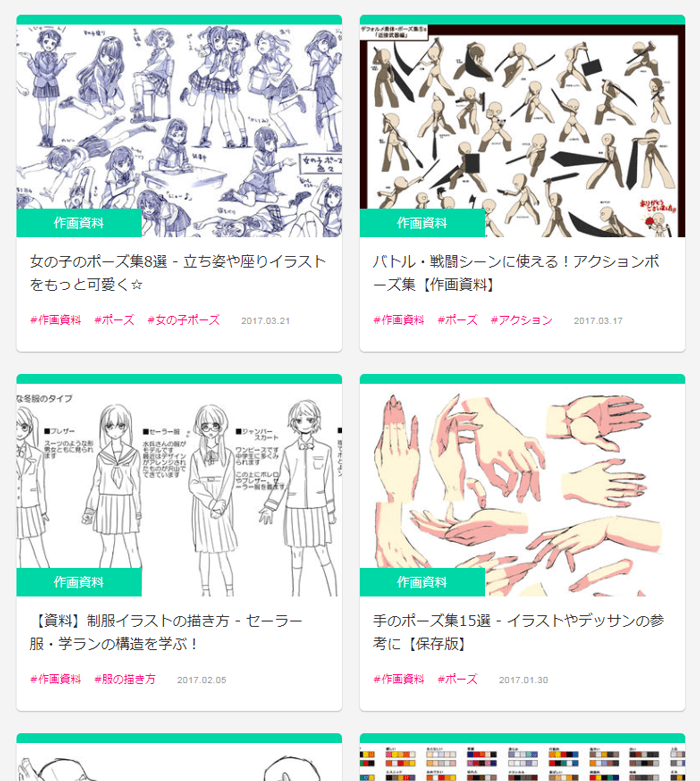

pixivが運営するイラスト情報サイトの、作画資料のカテゴリーです。pixivのユーザーが投稿した作画資料をテーマごとにまとめて読めます。
キャラクターのポーズや手の見せ方など、そのまま描くときのヒントになる記事がたくさんあります。
構図・配色の資料|映画のワンシーンと配色ツール
ポーズは描けるのに、絵全体がいつも同じ構図・同じ色になってしまう。そんなときは、人物の資料ではなく「画面の作り方」と「色の組み方」の資料を見るのが近道です。X(@ksd_illust)で紹介して反響の大きかった4つをまとめます。
上手い人の絵って構図や色設計が際立ってますよね✨
いつも同じような構図や色でしか描いてない人はそこを意識してみるとグググーンとレベルアップできるかも🤩
そんな構図・色味迷子の時に参考にできるサイトをご紹介します!
①Film-Grabhttps://t.co/9070zp1Ovi…
— イラストレーター生存戦略の粕田 (@ksd_illust) September 15, 2026
映画のスチル(場面写真)は、プロの撮影監督が光と構図を決め込んだ1枚です。キャラクターを置く位置、画面の明暗の割合、色の数の絞り方など、イラストの構図にもそのまま使えるヒントが詰まっています。
FILMGRAB(フィルムグラブ)

映画の場面写真を作品ごとに眺められる無料のサイトです。運営者が1枚ずつ選んで載せている資料庫で、作品名や監督・撮影監督の名前から探せます。
目的を決めずに眺めるだけでも、「この画面は手前が暗くて奥だけ明るい」「人物を端に寄せて空を広く取っている」といった構図の型が自然とたまっていきます。サイトは英語ですが、画像を見るだけなら困りません。
ShotDeck(ショットデック)

映画やドラマの場面写真を、「逆光」「ローキー(暗い画面)」などの光の種類や、色・構図・雰囲気で検索できるサイトです。描きたい光の状態から逆引きできるので、構図や光の研究がはかどります。
こちらは有料(月額・年額の定額制)です。まずは無料のFILMGRABで場面写真を見る習慣をつけて、もっと条件をしぼって探したくなったら検討する、という順番がおすすめです。料金や体験期間は変わることがあるので、公式サイトで確認してください。
色の組み方は、次の2つが参考になります。
Adobe Color(アドビカラー)

Adobeが提供する配色ツールです。カラーホイールで「補色」「類似色」などのルールに沿った色の組み合わせを作れるほか、写真や絵を読み込んで、その中の色を配色として取り出すこともできます。
配色に迷ったら、気に入った映画の場面写真や風景写真から色を取り出して、そのまま自分の絵の配色の土台にする、という使い方が手軽です。作った配色を保存するには、Adobeのアカウント(無料で作れます)が必要です。
Gurney Journey(ガーニー・ジャーニー)


色と光の名著『Color and Light』(日本語版『カラー&ライト』)の著者で、『ダイノトピア』の作者としても知られる画家ジェームス・ガーニーのブログです。
影は何色になるのか、逆光で肌や葉が透けて見えるのはなぜか、晴れ・曇り・夕方で光の色がどう変わるか、遠くの景色が青っぽく見えるのはなぜか、といった「色と光の理屈」が実例つきで解説されています。英語のブログですが、何年分もの記事がたまっていて、読み物としても面白い資料です。2026年からの新しい記事はSubstack(Paint Here)で公開されているので、ブログは過去記事の資料庫として使うのがおすすめです。YouTubeでも制作の様子や解説を公開しています。
資料の探し方のコツ|検索する言葉を変えるだけで見つかる
資料サイトを知っていても、検索する言葉が合っていないと欲しい資料にたどり着けません。次の3つを試してみてください。
- 英語で検索する。英語で探すと、見つかる資料がぐっと増えます。「hand reference」「pose reference」「sitting pose」のように、描きたいもの+reference で探します
- 角度を言葉で指定する。煽りは「low angle」、俯瞰は「high angle」「from above」、真横は「side view」です。角度で絞ると、構図に合う資料が早く見つかります
- 動きや場面の言葉を足す。「running」「jumping」「holding umbrella」のように、ポーズの動詞や持っている物を足すと、そのまま使える資料に近づきます
見つけた資料は、その場でPinterestのボードやパソコンのフォルダに保存しておきましょう。「あとで探す」が、いちばん時間を取られます。
集めた資料の並べ方|描きながら見やすくする
資料は集めて終わりではなく、描きながらすぐ見られる場所に置いておくことが大切です。
PureRef

資料の画像をボードのように並べて表示できる、資料専用のビューアソフトです。画像をドラッグするだけで並べられ、拡大・縮小や回転も自由です。ほかのソフトの上に重ねて表示できるので、描いている画面の横に資料を置いておけます。
Windows・Mac・Linuxで使えます。趣味や学習に使う個人版は、金額を自分で決めてダウンロードする形式で、0円も選べます。仕事(商用)で使う場合は、個人でも有料の商用ライセンスが必要です。
CLIP STUDIO PAINT のサブビュー
CLIP STUDIO PAINT を使っている人は、「サブビュー」パレットに資料の画像を読み込めば、キャンバスの横に資料を表示できます。資料から直接色を拾うこともできるので、配色の参考にも便利です。
クロッキー練習の始め方|資料サイトで毎日描く
Line of Action や Quickposes などのクロッキー練習サイトは、使い方を決めておくと続けやすくなります。
- 最初は短い時間から。30秒〜1分で、細部より「全体の傾き・重心・動きの線」だけを描きます
- 慣れたら時間を延ばす。2分〜5分で、関節の位置や体の厚みまで描きます
- 苦手なものを決めて練習する。手だけ、煽りだけ、のように絞ると、仕事で困る場面が減っていきます
毎日たくさん描くより、短い時間でも続けることのほうが大事です。僕は描き始める前の肩慣らしとして使っています。
資料を使うときに気をつけたいこと
資料は「見て描く」ためのものですが、使い方によっては著作権のトラブルになります。仕事で描く絵ほど、次の4つを守っておきましょう。
- 写真や他人の絵をそのままトレースして発表しない。トレースしてよいのは、サイトや書籍が「トレスOK」とはっきり書いている資料だけです
- 「トレスOK」の範囲を確認する。商用利用や、出典の表示が必要かどうかは資料ごとに違います
- AIで作られた画像に気をつける。画像検索やPinterestには、指や関節が破綻したAI画像も混ざっています。人体の形を確かめるときは、写真か3Dモデルの資料サイトで見直しましょう
- 資料は複数を見比べて、自分の絵に描き起こす。1枚の写真に頼ると、その写真の構図や光まで似てしまいます
この記事で紹介した中では、POSEMANIACS(ポーズ画像をそのまま使うのはNG)、髪と形、男子ポーズドットコムが「トレスOK」をはっきり打ち出している資料です。AdorkaStock は、出典を書けば商用でも使えるライセンスで写真を公開しています。
手元に置きたいおすすめ資料本
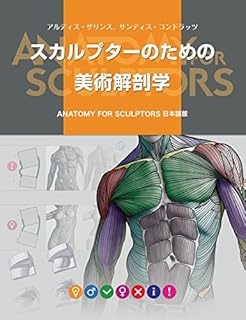
もともと3Dモデリングの参考資料として書かれた本です。
でも人体についてとても詳しく書かれているので、アナトミー(解剖学)の資料を探している人におすすめです。
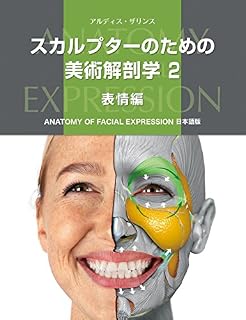
表情を描くための続編「表情編」もあります。
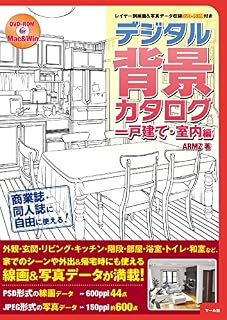
風景はGoogleマップを参考にできても、室内は難しいものです。
そこでおすすめしたいのがこちらのシリーズ。
写真資料だけでなく、写真を元に描き起こされた線画も見ることができます。
線画のデータ(レイヤーが細かく分かれたもの)も付属しています。
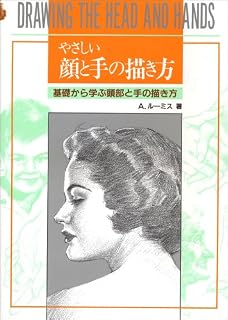
ルーミスの技法書は、人の顔や体を「箱や球などの単純な形」から組み立てる考え方を学べる定番です。僕も大変お世話になりました。
なお、ネット上にはルーミスの原書の無料PDFが出回っていますが、著作権の扱いは国によって分かれていて、日本で保護期間が切れているとは言い切れません。無料PDFは使わず、マール社の日本語版か、英語なら正規の復刻版(Titan Books)で読みましょう。
当サイトでは、絵を描くうえでおすすめの書籍のレビュー記事も書いています。
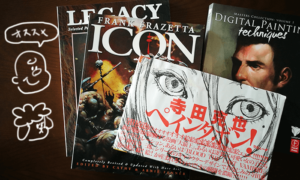
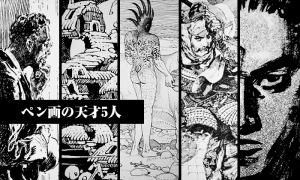
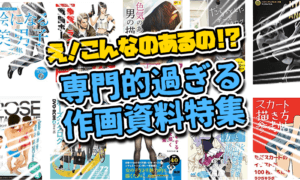
こんな変わり種の作画資料集もあります。
理想のポーズ資料を自分で作る方法
頭の中に描きたいポーズがあるのに、資料サイトを探してもぴったりのものが見つからない。そんなときは、資料を自分で作ってしまうのが早いです。上で紹介した3Dデッサン人形のほか、自分の体を撮影する方法もあります。こちらの記事を参考にしてみてください。
【編集部より】
ポーズ資料は、絵を動かすときにもそのまま使えます。1枚のポーズを「動きの途中の1コマ」として見ると、資料の見方が変わります。イラストを描ける人がアニメーションを始めるときの最初の1ヶ月を、編集部でまとめました。
イラストの資料についてよくある質問
資料を見ながら描くのは、ずるいことですか?
ずるくありません。プロの現場では、描く前に資料を集めるのが当たり前です。資料を見ずに描けるように見える人も、たくさんの資料を見て描いてきた積み重ねがあって、形が頭に入っています。
資料の写真をトレースしてもいいですか?
練習として自分のノートでなぞるのは問題ありません。ただし、トレースした絵を公開したり仕事で使ったりしてよいのは、サイトや書籍が「トレスOK」と明記している資料だけです。条件(商用利用・出典の表示)も資料ごとに確認しましょう。
無料のサイトと有料の資料、どちらを使えばいいですか?
まずは無料のサイトで十分です。この記事のサイトだけでも、ポーズ・人体・背景・構図や配色の資料がひととおりそろいます。何度も同じジャンルを描くようになったら、そのジャンルの資料本や有料の資料を買うと、探す時間が減ります。
まとめ|資料は「探す場所」を決めておくと速い
イラストの資料集めに使える24サイトと、おすすめの資料本、資料の探し方・並べ方を紹介しました。
資料を見ながら描いたほうが、上達しやすくなります。ポイントは、目的ごとに「最初に見るサイト」を決めておくことです。
- なんでもまず探すなら:Google画像検索・Pinterest
- 人物のポーズなら:POSEMANIACS・デッサンポーズ
- 理想のポーズがないなら:JustSketchMe・Magic Poserで自分で作る
- 筋肉や骨格なら:Human Anatomy for Artist
- 毎日の練習なら:Line of Action・Quickposes
僕はPinterestで細かくボードを分けて、目に付いた画像を片っ端から保存しています。描くときに見たい画像をすぐ探せるし、ひまなときに眺めるだけでも勉強になるのでおすすめです。
イラスト上達に役立つ無料の講座サイトもまとめているので、あわせてどうぞ。