







ペンを動かしてから、線が少し遅れてついてくる。キャンバスを大きくしたら、保存のたびに待たされる。
そろそろ買い替えたいけれど、こんな迷いが出てきませんか。
- 「イラスト用」と書かれたパソコンは高いけれど、本当にそこまで必要なのか分からない
- CPU・メモリ・グラフィックボード……どれにお金をかければいいのか判断できない
- ノートとデスクトップ、どちらにすれば後悔しないのか決めきれない
これは絵の腕の問題ではありません。パソコンの選び方を、描く人の目線で教わる機会がなかっただけです。
この記事では、イラストを描く人に向けて、使うソフトの公式の動作環境から必要なスペックを逆算する方法、部品ごとの目安、ノートとデスクトップの選び方、予算別の構成例を順番にまとめます。
ソフトの動作環境と、構成例の価格は、公式ページで2026年10月28日に確認したものだけを載せています。
読み終わる頃には、「自分の描き方なら、このくらいの構成で足りる」と自分で決められるようになっているはずです。
構成例には、パーツを1つずつ選んで注文できるBTOパソコンのショップ、サイコムの今日の価格を使っています。
先にどんなショップか見ておきたい方はこちらから。

イラスト用パソコンのスペックは「使うソフト」から逆算する
パソコン選びで最初にやることは、店頭のおすすめを見ることではありません。自分が使うソフトの「動作環境」を見ることです。
ソフトの会社は、そのソフトを動かすのに必要なパソコンの条件を公式に出しています。
ここを起点にすると、「高いほど安心」で選ぶ必要がなくなります。
主なソフトの公式の動作環境(2026年10月28日確認)
イラストでよく使われるCLIP STUDIO PAINTとPhotoshop、そして絵を動かすときに使われるAfter Effectsの、メモリとグラフィック(GPU)の条件を並べます。
| ソフト | メモリ | グラフィック(GPU) | その他 |
|---|---|---|---|
| CLIP STUDIO PAINT | 2GB以上必須・8GB以上推奨 | OpenGL 3.3に対応していること | 空き容量3GB以上。Windows 10・11(64bit)、macOS 14・15・26 |
| Photoshop | 8GB以上・16GB以上推奨 | DirectX 12に対応したGPUなど(詳しい条件は公式ページ) | Windows・macOS |
| After Effects | 16GB以上(4K以上の素材を扱うなら32GB以上推奨) | GPUメモリ4GB以上(Intel・AMDは単体のGPU) | Windows・macOS |
出典:CLIP STUDIO PAINT 動作環境/Photoshop 必要システム構成/After Effects 必要システム構成。
見比べると分かるとおり、静止画のイラストを描くソフトと、絵を動かすソフトでは、求められるスペックが一段違います。
この差は、記事の後半でもう一度取り上げます。
「推奨」は「快適に描ける」ラインではない
公式の推奨スペックは、あくまで「そのソフトが問題なく動く」目安です。CLIP STUDIO PAINTの動作環境のページにも、画像のサイズやレイヤーの数によって、必要なメモリやCPUの性能が上がることが書かれています。
たとえば、次のような描き方をする人は、推奨より余裕を持たせておくと安心です。
- 印刷用に大きなキャンバス(高い解像度)で描く
- レイヤーを何十枚も重ねる
- 描きながら、ブラウザで資料を開いたり、配信や通話をしたりする
次の章では、この余裕を部品ごとにどう見積もればいいかを整理します。
イラスト用パソコンの選び方|見るべき6つのポイント
イラスト用のパソコンを選ぶときに見るポイントは、次の6つです。
- CPU……パソコン全体の処理の速さ
- メモリ……同時に広げておける作業の量
- グラフィック(GPU)……画面の表示や、3D・動画の処理
- ストレージ……データをしまっておく場所
- モニター……色や細部の見え方
- ノートかデスクトップか……置き場所と、後からの変えやすさ
ソフトの公式の動作環境と、イラスト向けのパソコン選びを解説する記事(比較サイトや販売店の記事など)を読み比べて、目安をまとめました。
順番に見ていきます。
1. CPU:Core Ultra 5・Core i5・Ryzen 5のクラスが基準
イラストを描く用途なら、インテルのCore Ultra 5/Core i5、AMDのRyzen 5のクラスを基準にしている解説記事が、比較サイトなど複数で見られます。
3DCGや動画編集も一緒にやるなら、1つ上のCore Ultra 7/Core i7、Ryzen 7のクラスを挙げる記事もあります。
CPUは名前の数字(5・7・9)が大きいほど高性能ですが、静止画のイラストだけなら、いちばん上のクラスでなくてもソフトの公式の条件は満たせます。
予算に限りがあるなら、CPUより先に、次のメモリやストレージが足りているかを確かめましょう。
2. メモリ:16GBを基準に、重い描き方なら32GB
メモリは、作業机の広さのようなものです。広いほど、たくさんのレイヤーや資料を同時に広げておけます。
CLIP STUDIO PAINTの推奨は8GB以上ですが、Photoshopの公式の推奨は16GB以上です。
Photoshopとの併用や、ブラウザで資料を開きながら描くことを考えると16GBが目安になり、比較サイトの解説記事でも16GBを基準にしています。
大きなキャンバスやレイヤーの多い作業には32GBを勧める記事もあります。
- 16GB……イラストを描く用途の基準。ブラウザで資料を開きながらでも描ける
- 32GB……印刷用の大きなキャンバス、多いレイヤー、Photoshopとの併用、絵を動かす作業
デスクトップは、空きの差し込み口があれば後からメモリを足せるのも利点です。最初は16GBで始め、足りなくなったら増やす、という買い方もできます。
3. グラフィック(GPU):イラストだけなら内蔵でも描ける
グラフィックボード(GPU)は、画面の表示や、3D・動画の処理を受け持つ部品です。
2Dのイラストを描くだけなら、CPUに内蔵されたグラフィック機能でも描けます。
CLIP STUDIO PAINTの公式の条件は「OpenGL 3.3に対応していること」で、グラフィックボードは求められていません。
一方で、次のことをするならグラフィックボードを積んだ構成が候補になります。
- 3Dのデッサン人形や3D素材を、背景や構図に使う
- 描いたイラストを動かす(アニメーション・動画)
- 高い解像度のモニターを複数つなぐ
とくに2つめは、グラフィックボードの有無で、ソフトの公式の条件を満たせるかどうかが分かれる部分です。
詳しくは記事の後半で取り上げます。
4. ストレージ:SSDで、512GB〜1TBが目安
データの置き場所は、読み書きの速いSSDを選びます。ソフトの起動や、重いファイルを開く速さが変わります。
容量は、比較サイトの解説記事では512GBを目安にしています。イラストのファイルは、レイヤーを残したまま保存するとすぐに大きくなります。
描いた絵を何年分も手元に残すなら1TBあると安心です。過去の作品は外付けのドライブやクラウドに逃がす、という分け方もできます。
5. モニター:フルHD以上・非光沢・sRGBの表示範囲を見る
モニターは、イラスト用のパソコン選びで見落とされやすい部品です。見るポイントは3つです。
- 解像度……フルHD(1920×1080)以上。細部まで見たいなら、WQHDや4Kも候補
- 画面の表面……長時間描くなら、映り込みの少ない非光沢(ノングレア)
- 色の表示範囲……Webで見せる絵なら、sRGBという色の規格をどのくらい表示できるか
液晶ペンタブレット(液タブ)で描く人は、液タブの画面で色を見ることになります。
その場合も、仕上げの色確認用にモニターがもう1枚あると、色のずれに気づきやすくなります。
6. ノートかデスクトップか:描く場所で決める
同じくらいの予算なら、どちらを選ぶかは「どこで描くか」で決めるのが分かりやすいです。
| デスクトップ | ノート | |
|---|---|---|
| 向く人 | 決まった机で描く人 | カフェや外出先、学校でも描く人 |
| 後からの増設 | メモリ・ストレージ・グラフィックボードを足しやすい | 機種によってはメモリも増やせない |
| 画面 | 好きな大きさのモニターを選べる | 持ち運ぶなら13〜14インチ、据え置きなら15インチ以上を目安にする解説記事がある |
| そろえる物 | モニター・キーボード・マウスが別に必要 | 本体だけで描き始められる |
ノートを選ぶ場合は、機種によってはメモリを後から増やせないので、最初から16GB以上の構成を選んでおくと、後で困りにくくなります。
予算別・イラスト用パソコンの構成例(2026年10月28日の価格)
ここからは、ここまでの目安を実際の構成に当てはめます。例として、BTOパソコンのショップ・サイコムの標準構成を3つ、用途別に選びました。
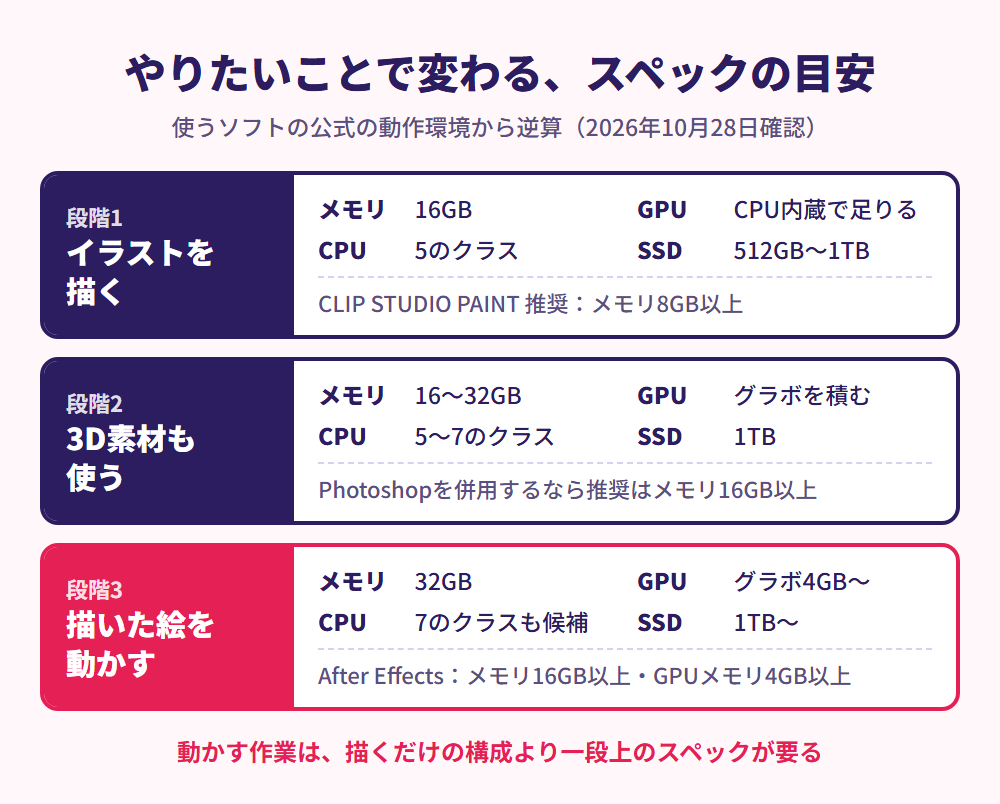
価格はいずれも2026年10月28日にサイコムの公式サイトで確認した標準構成の価格(税込)です。
パソコンの部品の価格は動くので、注文する前に公式サイトで今の価格を確認してください。
送料は本体1台につき3,850円(税込・2026年10月1日以降の注文分)が別にかかり、モニターも別売りです。
例1:イラストを描くのが中心なら|20万円前後
Radiant GZ3600B860(標準構成 194,430円)
- CPU:Intel Core Ultra 5 225
- メモリ:16GB
- ストレージ:SSD 480GB
- グラフィック:CPU内蔵(オンボード)
CLIP STUDIO PAINTの推奨(メモリ8GB以上)を余裕を持って満たし、Photoshopの推奨(16GB以上)にも届く構成です。
ストレージだけは480GBと少なめです。作品を手元に残すなら、SSDを1TBにしておく(+12,300円で合計206,730円)と容量を気にせずに済みます。
大きなキャンバスで描く人は、メモリを32GB(16GB×2枚)にする選択肢もあります。
このモデルでは+55,880円(合計250,310円)でした。メモリの価格は時期によって動くので、見積もりの画面で今の差額を確かめてから決めてください。
例2:3D素材も使うなら|30万円前後
G-Master Velox Mini 2 B850A(標準構成 296,250円)
- CPU:AMD Ryzen 5 9600
- メモリ:16GB
- ストレージ:SSD 1TB
- グラフィック:GeForce RTX 5060(GPUメモリ8GB)
サイコムではゲーミングPCの系列に入るモデルですが、グラフィックボードを積んでいるので、3D素材を多く使う人や、ゆくゆくは動画にも手を広げたい人の候補になります。
ストレージも最初から1TBです。
例3:イラストを動かすことも考えるなら|50万円前後
Lepton Motion Pro II B860i(標準構成 504,150円)
- CPU:Intel Core Ultra 7 270K Plus
- メモリ:32GB
- ストレージ:SSD 2TB
- グラフィック:GeForce RTX 5060 Ti(GPUメモリ16GB)
サイコムのクリエイター向けの系列(Lepton)のうち、「映像編集向けクリエイティブPC」として紹介されているモデルです。
メモリ32GB、GPUメモリ16GBで、After Effectsの公式の条件(4K以上の素材なら32GB以上のメモリ、GPUメモリ4GB以上)にも届く構成です。
静止画のイラストだけなら、ここまでの性能は必要ありません。描いた絵を動かす仕事まで視野に入れる人向けの構成です。
20万円未満に抑えたいときに削れる所
モニター代も入れると、例1でも20万円を超えます。予算を抑えたいときは、次の順で考えると、描き心地への影響を小さくできます。
- モニターは手持ちを使う……今のモニターがフルHD以上なら、まずはそれで描き始める
- ストレージは標準のまま……容量が足りなくなったら、外付けのドライブやクラウドに過去の作品を移す
- メモリは16GBを守る……Photoshopの推奨が16GB以上なので、ここは削らない
ノートパソコンを選ぶ場合も、見る順番は同じです。メモリ16GB以上・SSD 512GB以上を満たすかを先に確かめ、そのうえで画面の大きさと重さで選びます。
3つの構成を並べると
| 構成例 | 標準構成の価格(税込) | メモリ | GPU | 向く使い方 |
|---|---|---|---|---|
| Radiant GZ3600B860 | 194,430円 | 16GB | CPU内蔵 | イラスト中心 |
| G-Master Velox Mini 2 B850A | 296,250円 | 16GB | RTX 5060(8GB) | イラスト+3D素材 |
| Lepton Motion Pro II B860i | 504,150円 | 32GB | RTX 5060 Ti(16GB) | イラスト+アニメーション・動画 |
どの構成も、サイコムでは見積もりの画面でメモリやストレージを1つずつ変えられます。
標準構成を土台にして、自分に足りない部品だけを上げると、使わない性能にお金をかけずに済みます。
BTOのショップはほかにもあり、たとえばFRONTIERなども同じように構成を選んで注文できます。
似た構成でも、価格・保証・届くまでの日数はショップごとに違うので、2〜3社の見積もりを並べて比べると安心です。
BTOで注文するときの手順と、つまずきやすい所
BTO(Build To Order)は、注文を受けてから、選んだ部品でパソコンを組み立てて届ける売り方です。
初めてだと選ぶ項目の多さに驚きますが、手順は5つだけです。
- 使うソフトを決める……CLIP STUDIO PAINTだけか、Photoshopや動画のソフトも使うか
- 標準構成を選ぶ……この記事の3つの例のように、用途の近いモデルから選ぶ
- 足りない部品だけ上げる……この記事の例なら、まずメモリとストレージを見直す
- 構成を保存する……サイコムには、選んだ構成を保存・シェアできる「構成保存」の機能がある
- 保証と送料を確認する……例1のモデルは1年間の無償保証が標準で、延長保証は有償のオプション
つまずきやすいのは、次の2つです。
- CPU名の末尾に「F」が付くものを選ぶと、画面を映す機能がない……例1のモデルでは「Core Ultra 5 225F」を選ぶとグラフィックボードの追加が必須になります。CPU内蔵のグラフィックで描くつもりなら、Fの付かないCPUを選びます
- 液タブやモニターをつなぐ端子……液タブは、HDMIやUSB Type-Cなど、つなぐ端子が機種ごとに違います。パソコン側の映像の出力端子(HDMI・DisplayPortなど)と合うか、注文前に確認しておきましょう

長時間描く人は、パソコンの音も気になるところです。サイコムには、静音を重視した「Silent-Master」の系列や、CPUとグラフィックボードを2つの水冷ユニットで冷やす「デュアル水冷」の系列もあります(2026年10月28日時点では、水冷のグラフィックボードが売り切れのため、G-Master Hydroシリーズは販売を一時停止していると案内されていました)。
イラスト用のパソコン代は経費にできる
イラストの仕事や副業で使うパソコンは、経費として計上できる支出です。ただし、値段によって経費の入れ方が変わります。
- 10万円未満……買った年に全額を経費にできる
- 10万円以上……原則として、数年に分けて経費にする(減価償却)
この記事の構成例は、どれも10万円以上です。ただし、青色申告をしている一定の事業者には特例があり、2026年4月1日以降に買った40万円未満の資産なら、買った年にまとめて経費にできます(1年間の合計300万円まで)。
2026年3月31日までに買ったものは30万円未満が対象だったので、今年の春から上限が上がっています。
- 例1・例2(20万〜30万円前後)……特例の対象になりうる
- 例3(50万円前後)……40万円以上なので特例の対象外。原則どおり減価償却
10万円・40万円の線は、税込で経理している人(免税事業者を含む)は税込の金額で、税抜で経理している人は税抜の金額で判定します。
また、仕事と私用の両方で使うパソコンは、仕事で使う割合だけを経費にします(家事按分)。
出典:国税庁 No.2100 減価償却のあらまし。細かい条件があるので、迷ったら税理士や税務署に確認してください。
機材以外に、どこまで経費にできるかの線引きは、次の記事にまとめています。

イラストを動かすなら、パソコンはもう一段上が要る
ここまで、静止画のイラストを描くためのパソコンを見てきました。最後に、記事の最初に並べた動作環境の表を、もう一度見てください。
CLIP STUDIO PAINTの推奨はメモリ8GB以上。一方で、絵を動かすときに使われるAfter Effectsは、メモリ16GB以上、GPUメモリ4GB以上を求めています。
Windowsのパソコンの場合、IntelやAMDのGPUでは「4GB以上のGPUメモリを持つ単体のGPU」が条件なので、CPU内蔵のグラフィックだけの構成では、この条件を満たせません。
つまり、パソコンを買い替えるタイミングは、描ける仕事の幅を決めるタイミングでもあります。
- 静止画だけを描くなら、例1の構成で十分
- いつか描いた絵を動かす仕事もしてみたいなら、グラフィックボードを積んだ例2・例3の構成が候補になる
広告や企業の動画には、イラストに動きを付けたアニメーションも使われています。絵が描ける人が動かし方を覚えると、描いて納品するだけの仕事とは別の依頼にも応えられるようになります。
イラストレーターが絵を動かす方法と、仕事になる動かし方の違いは、次の記事で詳しく比べています。

広告アニメーションの作り方を順を追って学びたい人に向けては、制作現場の段取りをもとにイラストレーター向けに組んだAdAnimeSTUDIOという講座もあります。
パソコンを選ぶ前に、動かす仕事がどんなものかをのぞいておくと、どこまでのスペックが必要かも決めやすくなります。
イラスト用パソコンのよくある質問
メモリ8GBのパソコンでもイラストは描けますか?
描けます。CLIP STUDIO PAINTの推奨は8GB以上です。
ただし、大きなキャンバスやレイヤーの多いファイル、ブラウザとの同時使用で重くなりやすいので、これから買うなら16GBを選ぶほうが安心です。
グラフィックボードがないと、イラストは描けませんか?
2Dのイラストを描くだけなら、CPU内蔵のグラフィックでも描けます。CLIP STUDIO PAINTの公式の条件は「OpenGL 3.3に対応していること」です。
3D素材を多く使う人や、絵を動かす作業をする人は、グラフィックボードを積んだ構成を選びましょう。
ゲーミングPCをイラスト用に使ってもいいですか?
使えます。ゲーミングPCは、グラフィックボードを積んだパソコンのことです。
イラストだけなら性能を持て余すこともあるので、自分の用途に必要なメモリ・ストレージ・GPUがそろっているかで判断してください。
Macでもいいですか?
CLIP STUDIO PAINTもPhotoshopもMacで使えます。CLIP STUDIO PAINTはAppleシリコンのMacに対応しています(2026年10月28日時点の動作環境は macOS 14・15・26)。
この記事で紹介したBTOの構成例はWindowsのパソコンです。AppleシリコンのMacは後からメモリを増やせないので、買うときに容量を決めておく必要があります。
パソコンとペンタブ、どちらに先にお金をかけるべきですか?
今のパソコンで「線が遅れる」「保存に時間がかかる」と困っているなら、パソコンが先です。
パソコンの動きに不満がなく、描き心地を変えたいなら、ペンタブや液タブが先です。
どちらで困っているかで決めましょう。
まとめ|イラスト用パソコンは「使うソフト」と「描き方」で選ぶ
イラスト用のパソコンは、高いものを選べば安心というものではありません。使うソフトの公式の動作環境と、自分の描き方から逆算して選ぶのがいちばんの近道です。
要点を振り返ります。
- スペックは使うソフトから逆算……CLIP STUDIO PAINTはメモリ8GB以上推奨、Photoshopは16GB以上推奨、After Effectsは16GB以上でGPUメモリ4GB以上
- 部品の目安……CPUは5のクラス、メモリ16GB(重い描き方なら32GB)、SSDは512GB〜1TB、2Dだけなら内蔵グラフィックでも描ける
- ノートかデスクトップか……描く場所で決める。ノートは最初から16GB以上
- 予算別の構成例……イラスト中心なら20万円前後、3D素材も使うなら30万円前後、動かす作業まで考えるなら50万円前後(2026年10月28日・サイコムの標準構成)
- 経費……10万円以上は原則として減価償却。青色申告の特例は2026年4月1日以降に買った40万円未満の資産が対象
パソコンは、毎日いちばん長く触る道具です。自分の描き方に合った1台を選べば、待たされる時間がそのまま描く時間に変わります。
まずは、自分が使うソフトの動作環境のページを開くところから始めてみてください。
この記事のテーマを深めるなら、手元に置いておきたいもの


パソコンを選ぶことは、これからどんな仕事を描いていくかを選ぶことでもあります。
静止画を描き続ける道も、描いた絵を動かす側に回る道も、どちらも今の絵の力の延長にあります。
もし「動かす仕事」が少しでも気になったなら、イラストが描ける人がアニメーションの仕事に入っていく道すじを、のぞいてみてください。
↓