
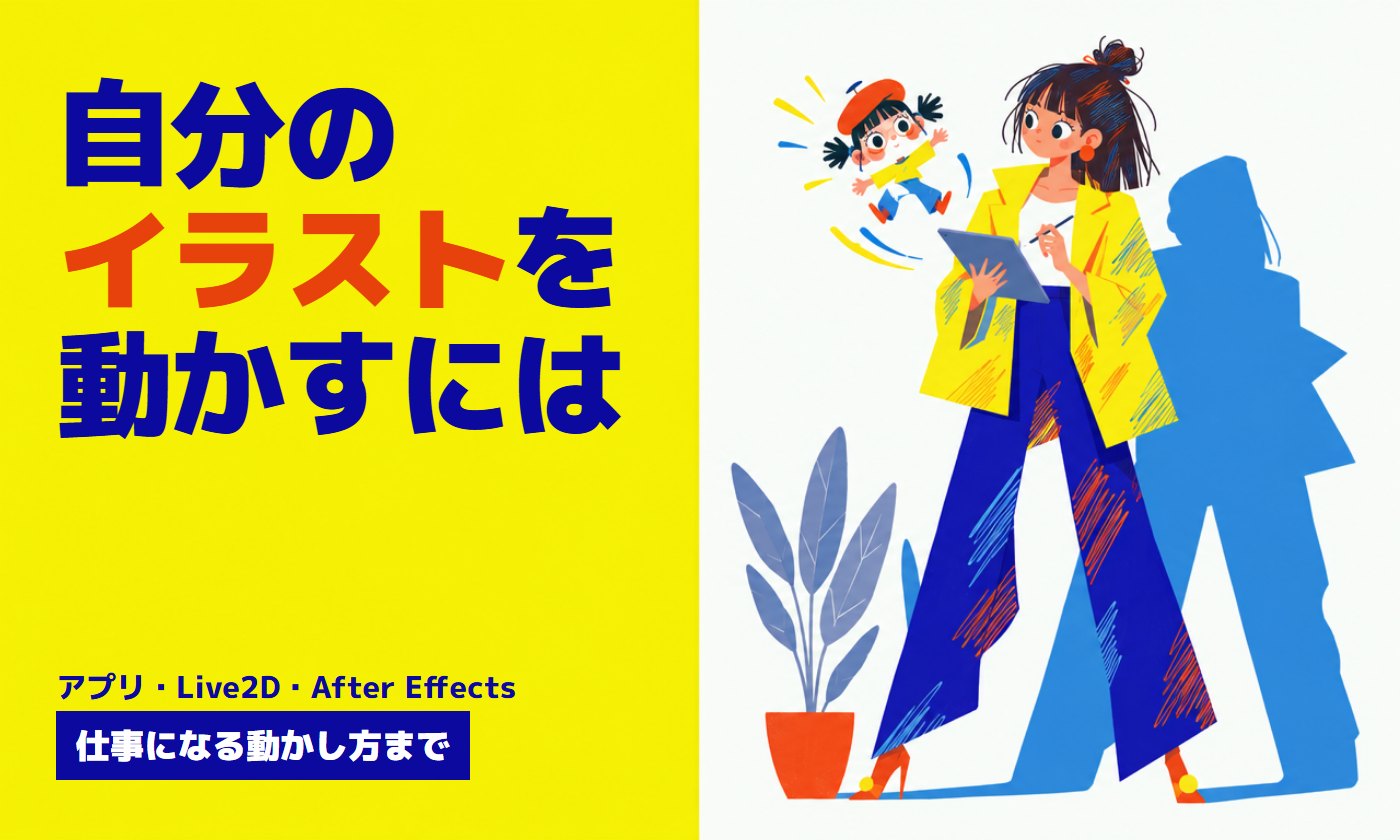


描き上げたイラストを眺めていて、こんなふうに思ったことはありませんか。
- この子がまばたきしたり、髪が揺れたりしたら、もっとかわいいのに
- SNSで動くイラストを見かけて、自分もやってみたくなった
- でも「アプリ」「Live2D」「After Effects」と名前が多すぎて、どれから触ればいいか分からない
迷うのは当然です。「イラストを動かす」と一口に言っても、やり方は大きく4つに分かれ、それぞれ得意なことが違うからです。
この記事では、広告アニメーションを作っている制作会社の立場から、4つの方法とアプリ・ソフトの違いを整理し、無料アプリで自分の絵をまばたきさせる手順をひととおり紹介します。最後に「動かすことを仕事にするなら、何を覚えて、何を見せればいいか」までお話しします。アプリ・ソフトの料金や機能は、2026年10月9日に各公式サイトで確認したものです。
イラストを動かす方法は大きく4つ
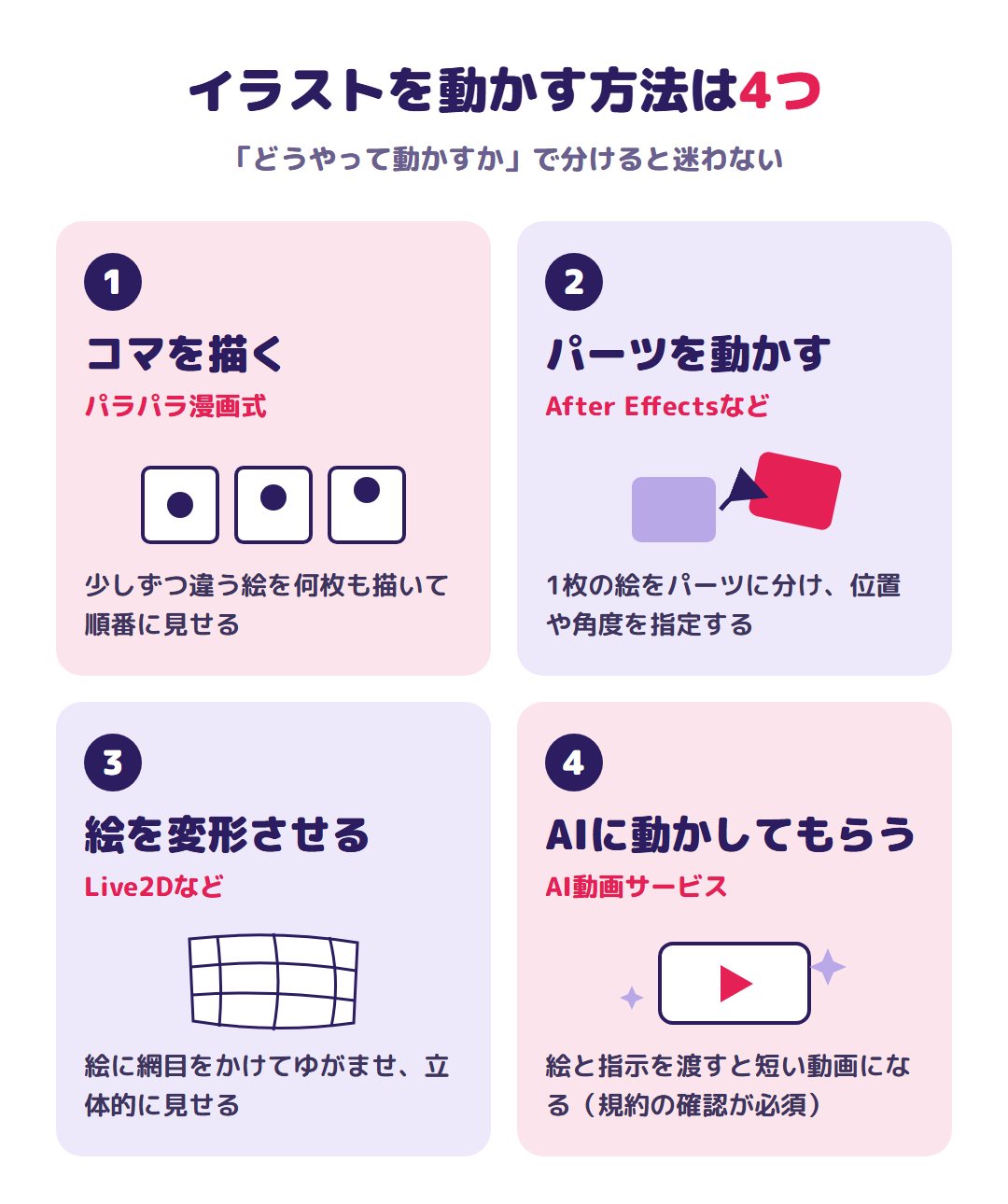
アプリやソフトの名前を覚える前に、「どうやって動かしているか」で分けると全体が分かりやすくなります。
- コマを描いて動かす(パラパラ漫画式)
少しずつ違う絵を何枚も描き、順番に見せる方法。手描きらしい味が出る反面、動かしたい長さに合わせてコマを用意する必要があります。 - パーツを分けて動かす(キーフレーム式)
1枚の絵を腕・頭・目・口などのパーツに分け、「この時間にここ、この時間にここ」と位置や角度を指定する方法。間はソフトが自動でつなぎます。1枚の絵から長い映像を作れるのが強みです。 - 絵を変形させて動かす(Live2D式)
パーツに細かい網目(メッシュ)をかけ、絵そのものをゆがませて動かす方法。顔が少し横を向く、髪がふわっと揺れる、といった立体的に見える動きが得意です。 - AIに動かしてもらう
絵をアップロードし、動きを文章やテンプレートで指定すると、AIが短い動画を作る方法。準備の手間は少ない反面、細かい動きを指定どおりにするのは難しいことがあります。
違いを表にまとめます。
| 方法 | 始める前に必要な作業 | 得意なこと | 代表的なアプリ・ソフト | 仕事での使われ方の例 |
|---|---|---|---|---|
| コマを描く | 動きに合わせてコマを描く | 手描きの味、自由な変形 | FlipaClip、CLIP STUDIO PAINT、Procreate Dreams | MV、アニメーション作品、広告の演出 |
| パーツを動かす | 動かす所をレイヤーに分ける | 1枚の絵から長い映像、文字や図形との組み合わせ | After Effects、Photoshop(GIF) | 広告、サービス紹介、SNS動画、MV |
| 絵を変形させる | 細かくパーツ分けした絵を用意し、変形を設定する | 顔の向き・表情・揺れなど立体的な動き | Live2D Cubism、えもふり | VTuberのモデル、ゲームのキャラクター表示、動画 |
| AIに動かしてもらう | 規約を確認して絵をアップロード | 動きのイメージを試す | 各社のAI動画サービス | 使えるかはサービスの規約と案件の契約しだい |
目的別の始め方
- まず自分の絵が動くのを見てみたい → スマホ・iPadのアプリで、まばたきのような短いループから(この記事の手順で試せます)
- VTuberのモデルを作りたい・作る仕事をしたい → Live2D。まずはFREE版とパーツ分けの描き方から
- 企業の動画の仕事をしたい → After Effects などパーツを動かす系統
- 手描きのアニメーションで表現したい → コマを描く系統。短いループから長さを伸ばしていく
アプリ・ソフトの比較|端末・無料でできる範囲・書き出し形式
代表的なアプリ・ソフトを、公式サイトの情報で比べました。料金・機能は変わることがあるので、使う前に公式で確認してください。
| 名前 | 対応端末 | 既存の画像の読み込み | 無料でできる範囲 | 透かし(ロゴ) | 書き出し形式 | 向く用途 |
|---|---|---|---|---|---|---|
| FlipaClip | iPhone・iPad・Android など | できる(画像を追加) | 無料で利用可。レイヤーは3枚まで、広告を見ると1枚ずつ追加して10枚まで | 無料版は入る(外すのは有料版) | MP4・GIF(連番PNGは有料版) | SNS用の短いループ |
| CLIP STUDIO PAINT | パソコン・タブレット・スマホ | できる | スマホは毎月30時間、EXの機能を無料で使える | — | 動画・アニメーションGIF・連番画像 | 普段の作画のまま短いアニメ |
| Procreate Dreams | iPad(iPadOS 16.3以降) | できる | 無料版なし(買い切り。価格はApp Storeで確認) | — | 一般的な動画・画像形式 | iPadでのコマ描き+動き付け |
| えもふり | Windows | PSD(縦横2048pxまで) | 無料。商用利用は個人・同人のみ | — | アニメGIF・WMV・連番PNG(1024pxまで) | 立ち絵のまばたき・表情 |
| Live2D Cubism | Windows・Mac | PSD | FREE版あり(機能に上限・営利目的は年間売上1,000万円未満のみ) | FREE版の動画書き出しはロゴ推奨 | GIF・動画(FREE版は最大1280×720px) | VTuber・ゲーム・立体的な動き |
| After Effects | Windows・Mac | PSD(レイヤーを分けたまま) | 7日間の無料体験 | — | MP4(H.264)など | 広告・説明動画など映像の仕上げ |
※「—」は公式の情報で確認できなかったため、記載していません。
FlipaClip
スマホ・タブレットで使える、コマを描いて動かすアプリです。公式ヘルプによると、レイヤーは無料で3枚まで、広告を見るごとに1枚ずつ追加して最大10枚まで使え、有料版(FlipaClip Plus)では最初から10枚使えます(FlipaClip 公式ヘルプ:レイヤー)。書き出しはMP4・GIFで、無料版では動画にFlipaClipのロゴが入り、外すのは有料版の機能です(公式ヘルプ:動画の保存)。
CLIP STUDIO PAINT
普段のイラストで使っている人も多いお絵描きソフトには、アニメーション機能があります。スマホ版は毎月30時間、EXの機能を無料で使えます(CLIP STUDIO 公式FAQ)。公式の説明では、DEBUT・PROは24フレーム(1秒8フレームで3秒)まで、EXは本格的なアニメーション制作に対応しています(CLIP STUDIO PAINT 公式:アニメーション機能)。フレームレートを8フレーム/秒にすれば、24フレームで3秒になります。まばたきや髪の揺れのループなら、PROでも試せます。
Procreate Dreams
iPad専用のアニメーションアプリで、公式FAQによるとサブスクリプションではなく買い切りで、iPadOS 16.3以降が必要です。価格は地域で違う場合があるので、App Storeで確認してください(Procreate Dreams 公式FAQ)。コマを描く方法と、パーツを動かす方法の両方が使えます。
えもふり(E-mote の無料版)
立ち絵のPSDを読み込んで、まばたきや表情を付けられるWindows用の無料ソフトです。テンプレートが用意されていて、アニメGIF・WMV・連番PNGで書き出せます。ただし公式の案内では、商用利用は個人・同人のみで、法人の商用利用は不可。読み込めるPSDは縦横2048pxまで、書き出しは縦横1024pxまでです(えもふり 公式)。企業から受けた仕事に使う場合は、条件を必ず確認してください。
やってみよう|FlipaClipで自分のイラストをまばたきさせる(無料)
ここでは、手持ちのスマホやiPadで、描いたイラストを読み込んで、目を閉じるループを作る手順を紹介します。コマを描く方法の基本がひととおり体験できます。操作の名前はFlipaClipの公式ヘルプに合わせています(画面の表示はアプリのバージョンで変わることがあります)。
流れは「素材を用意→読み込み→動きを付ける→再生して確認→書き出し」の5ステップです。
1素材を用意する
動かしたいイラストを1枚、スマホの写真フォルダに入れておきます。正面を向いて、目がはっきり見える絵が向いています。レイヤーが分かれていない、1枚にまとまった画像(PNG・JPEG)で大丈夫です。
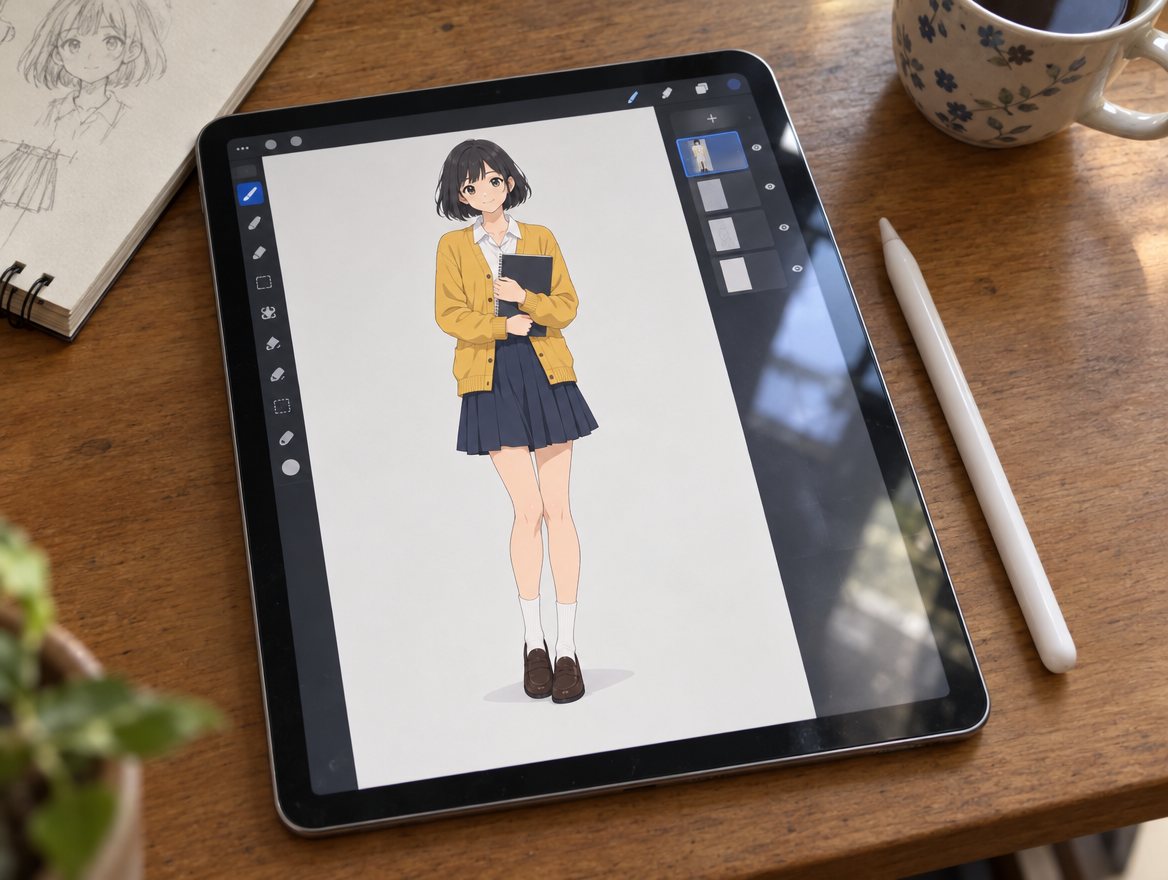
※イメージ写真です(画面は実際のアプリと異なります)
2プロジェクトを作って、画像を読み込む
- ホーム画面の作成ボタンから新しいプロジェクトを作ります。このときFPS(1秒に何コマ見せるか)を選べます。ここでは12FPSにします
- 1コマ目の画面で、右上の「…」(三つの点)→「Add Image(画像を追加)」を選び、写真フォルダからイラストを読み込みます(公式ヘルプ:画像の追加)
- 選択ツールで、画面に合う大きさと位置に整えます
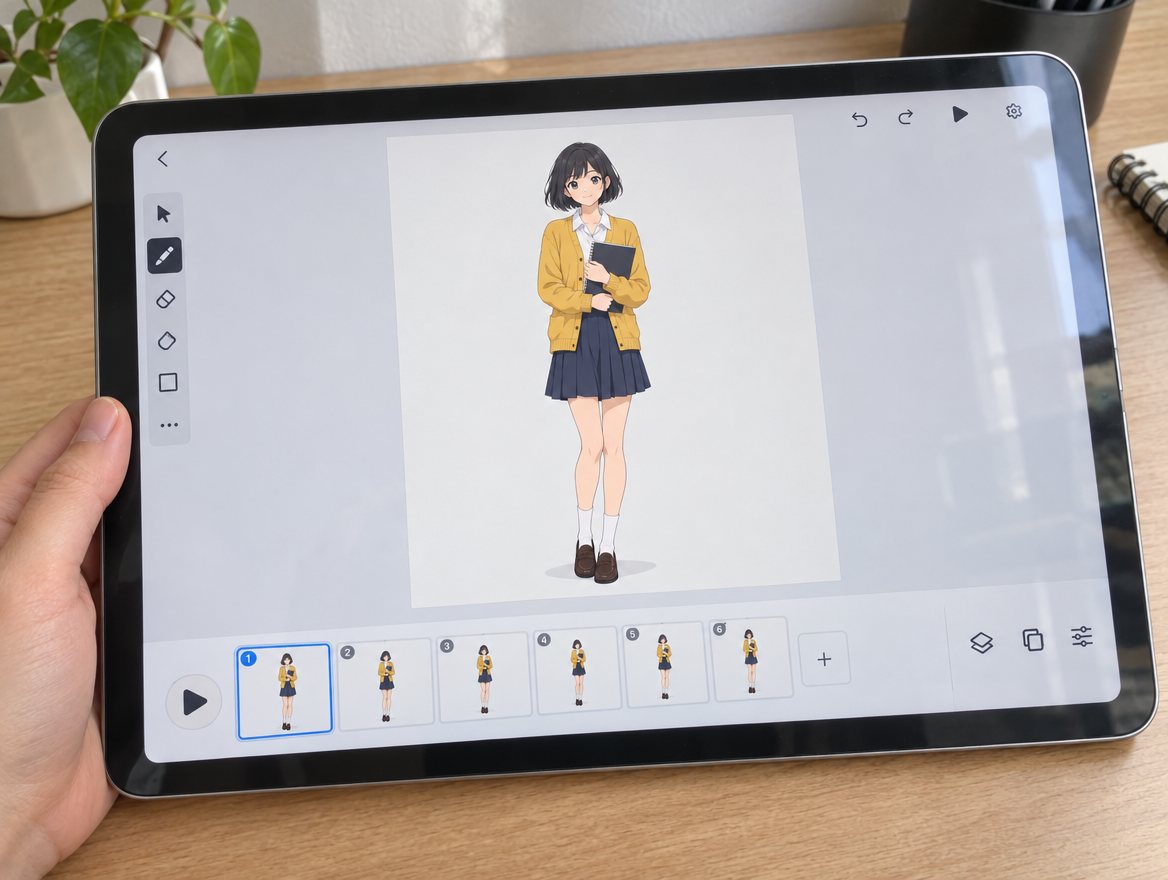
※イメージ写真です(画面は実際のアプリと異なります)
3コマを複製して、目を閉じたコマを作る
(1)同じ絵のコマを並べる
- 画面下のコマ(フレーム)の並びで、1コマ目を長押しします
- コピーのアイコン(四角が2つ重なったマーク)を押します
- 貼り付けのアイコンを押すと、元のコマの隣に同じコマが入ります。貼り付けのアイコンは左向き・右向きの矢印付きで2つあり、右向きを押すと右側に入ります(公式ヘルプ:コマのコピーと貼り付け)
- これをくり返して、同じ絵のコマを10枚ほど並べます。12FPSなら12コマで1秒です
(2)目を閉じたコマを1枚作る
- 並べたコマのうち、1コマだけを選びます
- そのコマで新しいレイヤーを追加し、肌の色で目を塗りつぶして、閉じた目の線を描きます
- 右上の「…」→「Onion Skin(オニオンスキン)」をオンにすると、前後のコマが薄く透けて見えるので、目の位置を合わせやすくなります(公式ヘルプ:オニオンスキン)
(3)必要なら、閉じた目のコマを複製する
閉じている時間を長くしたいときは、いま描いたコマを(1)と同じ手順でコピーし、右側に貼り付けます。無料版でもレイヤーは3枚まで使えるので、「元の絵」と「閉じた目」の2枚で足ります。
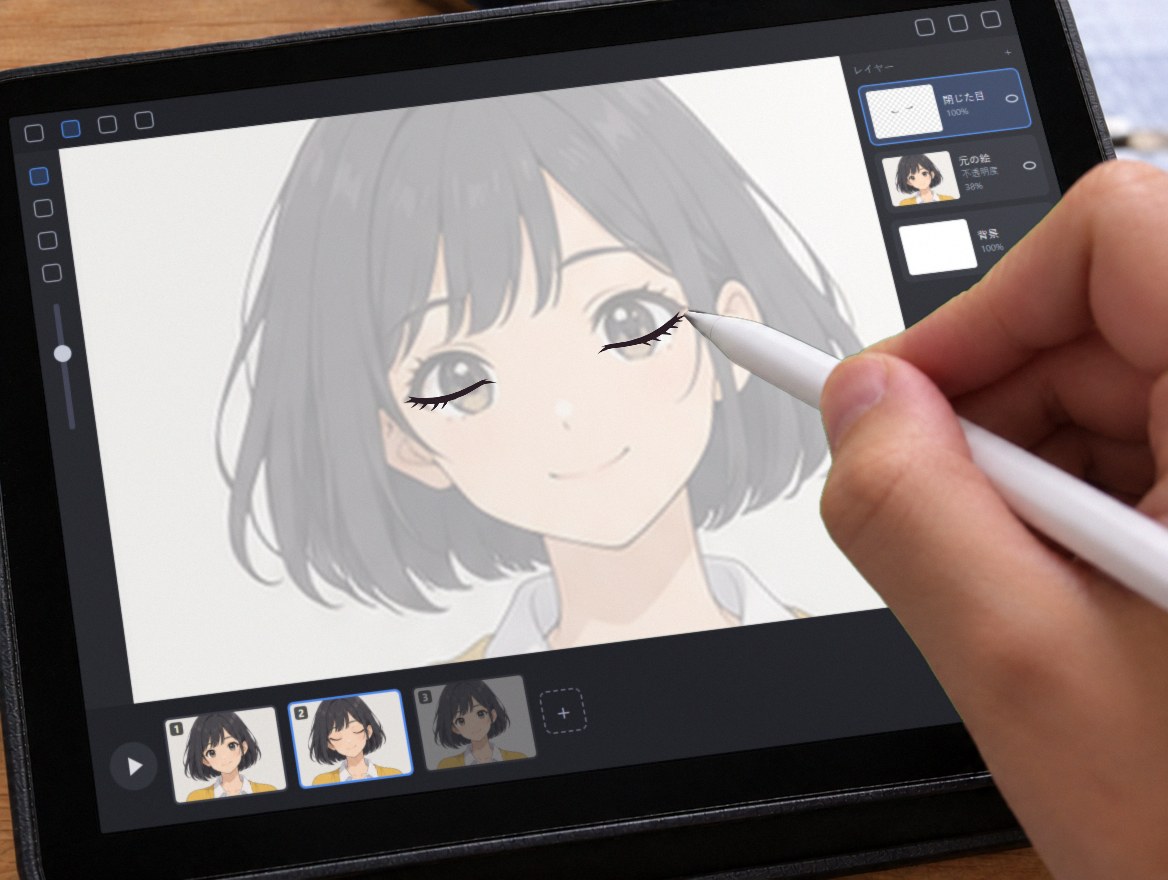
※イメージ写真です(画面は実際のアプリと異なります)
4再生して確認する
再生ボタンで動きを確認します。まばたきが速すぎる・遅すぎると感じたら、目を閉じたコマや目を開けたコマの枚数を増減して調整します。アニメーションの「タイミング」を考える、いちばん小さな練習になります。
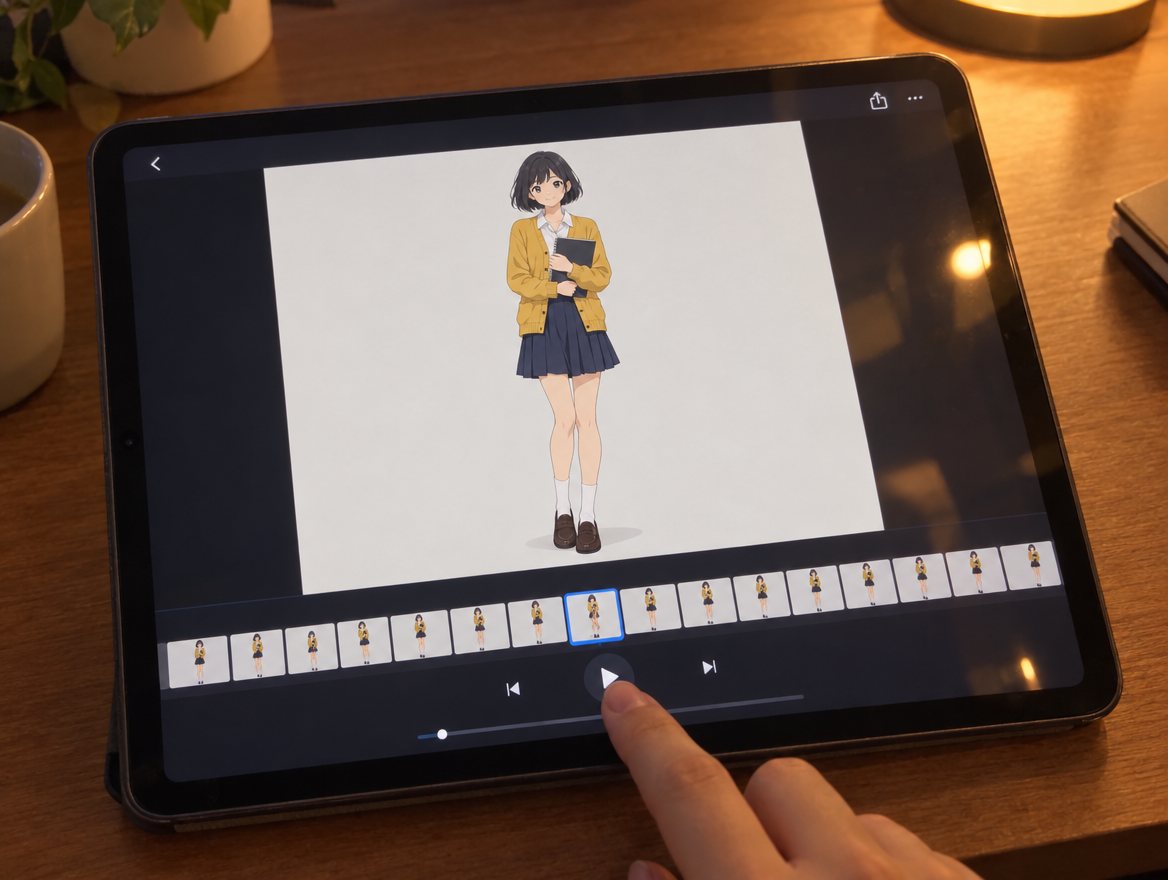
※イメージ写真です(画面は実際のアプリと異なります)
5書き出す
共有アイコン(または右上の「…」)から「Make Movie」を選び、形式を選んで書き出します。SNSに載せるならMP4、ループさせて見せたいならGIFが選べます。出力サイズはTikTok・YouTube・Instagram向けなどから選べます。無料版ではFlipaClipのロゴ(透かし)が入ります(公式ヘルプ:動画の保存)。
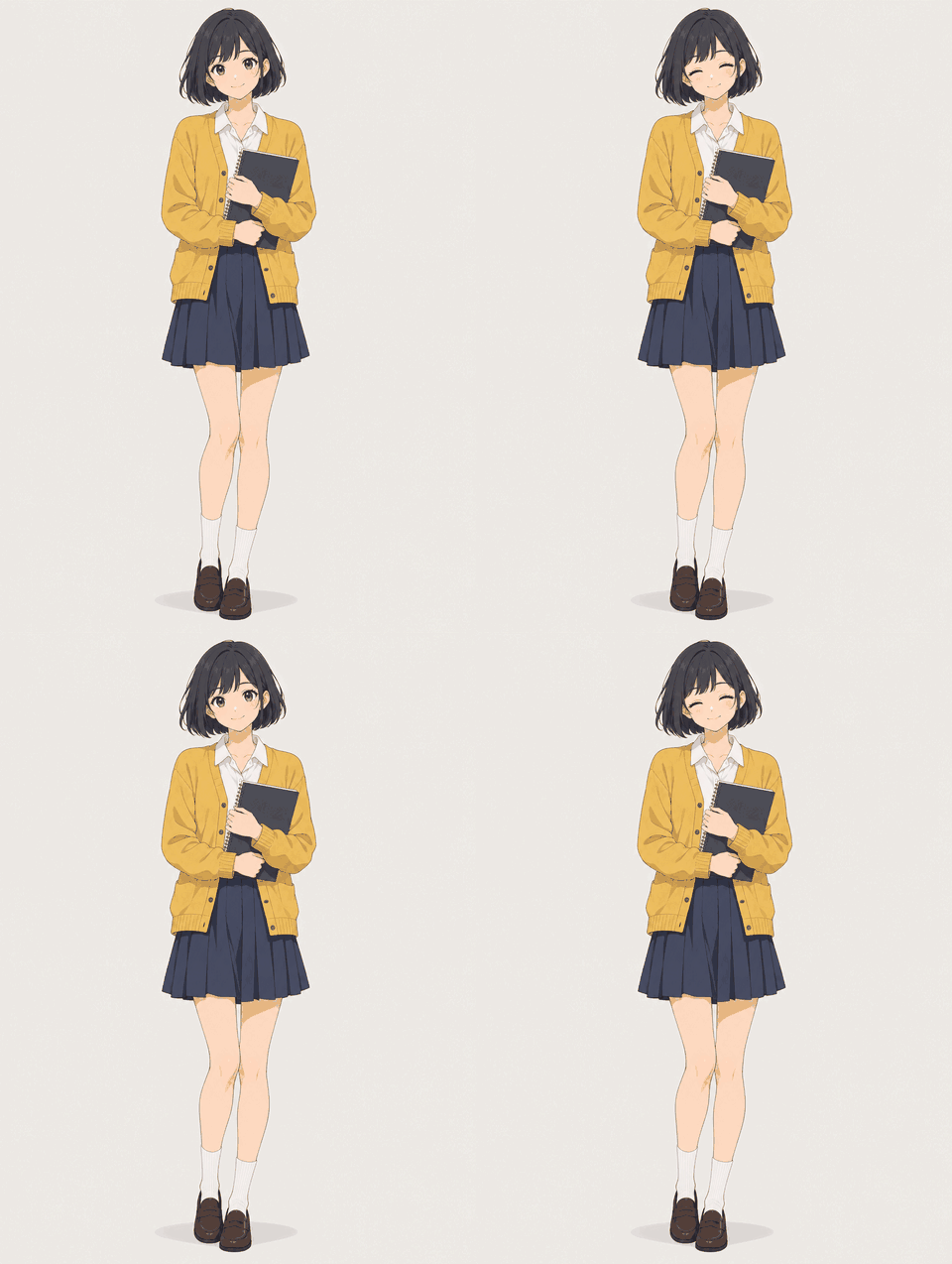
▲できあがり:目を閉じるコマを1枚足すだけで、まばたきになります
この手順で作れるのは数秒のループですが、「素材を用意→読み込み→動きを付ける→再生して確認→書き出し」という流れは、Live2DやAfter Effectsでも同じです。ソフトが変わっても、この順番で考えれば迷いにくくなります。最初の1か月の進め方は、こちらにまとめています。

Live2D|1枚の絵を立体的に動かす
絵を立体的に動かす代表的なソフトの一つがLive2Dです。描いた絵の雰囲気を保ったまま、顔の向きや表情、髪の揺れを立体的に動かせるソフトで、VTuberのモデルやゲームのキャラクター表示でよく使われています。作ったモデルは配信ソフトやゲームの中で動かすほか、Live2D単体でGIFや動画として書き出すこともできます。
無料版(FREE版)でできること
公式の比較表によると、FREE版には次のような上限があります(Live2D 公式 FREE版とPRO版の比較)。
- パーツ:30まで(目や鼻など、キャラクターの構成要素ごとに分けたグループの数)
- アートメッシュ:100まで(実際に変形させる絵の単位の数)
- パラメータ:30まで(「目の開閉」「顔の向き」など、動きを操作するつまみの数)
- テクスチャ:2048pxの1枚まで
- 書き出し:GIF・動画とも最大1280×720px(動画はロゴ表示が推奨)
営利目的での利用は、一般ユーザーと年間売上1,000万円未満の小規模事業者に限られます。どこまで作れるかは、動かしたい表情の数や可動域、パーツの分け方しだいです。まずFREE版で作ってみて、上限に当たったらPRO版を検討するのがおすすめです。
PRO版の料金
PRO版は42日間の試用ができます。年間売上1,000万円未満の個人・小規模事業者向け「PRO for indie」は、単月契約で月2,288円、年間契約で初年度15,708円(税込)です(Live2D 公式ストア)。
Live2Dは分業になりやすい
Live2Dで動かすには、髪・目・まつげ・口・眉などを描き分けた「パーツ分けイラスト」が必要です。パーツ分けイラストを描く人と、それを動かす人(モデラー)が別のことも多く、それぞれが独立した仕事になっています。VTuberの始め方については、当サイトのこちらの記事でも紹介しています。

After Effects|パーツを動かして映像に仕上げる
After Effectsは、Adobeの映像を作るためのソフトです。描いた絵をパーツごとに読み込み、動き・カメラワーク・文字・効果を重ねて、1本の映像に仕上げるのが得意です。広告のアニメーション、ミュージックビデオ、サービス紹介の動画、SNS用の短い動画などに使われています。
料金
After Effects単体プランは、年間契約・月々払いで月3,280円(税込)。7日間の無料体験があります(Adobe 公式 プランと価格)。
イラストとの相性
- Photoshopのファイルをレイヤーを分けたまま読み込めるので、描いたPSDをそのまま動かす素材にできます(Adobe ヘルプ:Photoshop ファイルの読み込み)
- 完成した映像はMP4(H.264)で直接書き出せます(Adobe ヘルプ:H.264 の書き出し)
- キャラクターだけでなく、背景・文字・図形・商品まで、画面に映るものをまとめて動かせる
最初に練習するなら
機能は非常に多いので、全部を覚えようとせず、「移動」「拡大・縮小」「現れる・消える」の3つから始めるのがおすすめです。この3つに「いつ、どのくらいの速さで動かすか」を組み合わせるだけでも、文字が飛び出す・キャラクターが画面に入ってくる、といった動きが作れます。
【編集部より】After Effectsを学ぶなら
イラストレーター生存戦略の運営元・株式会社粕田屋が、イラストレーター向けに「自分で描いたキャラクターを動かせるようになる」アニメーション講座を開いています。After Effectsでイラストを動かす2Dアニメーションと、構成・絵コンテまでを動画で学べる講座です。この章で紹介する「パーツを動かす」方法を、自分の絵で一から身につけたい方に向いています。
AIで動かすときの注意点
絵をアップロードすると動画にしてくれるAIのサービスも増えています。「動いたらこんな感じになるのか」を見るには便利ですが、生成にかかる時間や、あとからどこまで直せるかは、サービスや使うモデルによって違います。絵を描く人が使うときは、次の3つを確認してください。
- アップロードする前に、規約の「入力したデータの扱い」を読む
アップロードした画像や作った動画を、商用利用できるか、サービス側の改善に使われるかは、サービスごとに違います。 - 仕事で描いた絵は、許可なく入れない
クライアントの仕事で描いたイラストは、契約によって権利がクライアント側にあったり、公開前の情報だったりします。案件によっては、AIを使ってよいかどうかを契約で決めていることもあります。 - 出てきた動画を1コマずつ確かめる
顔の形・線の太さ・指や小物が途中で変わっていないか、自分の絵柄から外れていないかを見ます。直したい所をピンポイントで直せるかも、仕事で使えるかどうかの分かれ目です。
自分の絵柄のまま、意図したタイミングで動かしたいときは、ここまでに紹介した「コマを描く」「パーツを動かす」「変形させる」方法が向いています。
Live2DとAfter Effectsの違い|主な得意分野で比べる
「本格的にやるなら、Live2DとAfter Effectsのどちらを覚えるべき?」はよく聞かれる質問です。どちらも絵を動かして動画を書き出せますが、主な得意分野が違います。
| Live2D | After Effects | |
|---|---|---|
| 主な得意分野 | 動かせるキャラクター(モデル)を作る | 文字・背景・音などを組み合わせて映像を仕上げる |
| 得意な動き | 顔の向き・表情・髪や服の揺れ | 画面全体の動き・カメラワーク・文字や図形 |
| よく使われる場面 | VTuber、ゲームのキャラクター表示、キャラクターの動画 | 広告アニメーション、MV、サービス紹介動画、SNS動画 |
| 書き出せるもの | モデルのデータ、GIF・動画 | 動画(MP4など) |
| 料金(2026年10月9日時点) | FREE版あり/PRO for indie 単月:月2,288円/年間:初年度15,708円 | 年間契約・月々払いで月3,280円 |
キャラクターの表情や立体感を作り込みたいならLive2D、文字や背景を含めた1本の映像として仕上げたいならAfter Effectsが選択肢になります。実際の制作では、Live2Dで動かしたキャラクターをAfter Effectsに持ち込み、文字や背景と合わせて映像に仕上げる組み合わせ方もあります。
動かす前の素材の準備|レイヤーありのPSDと、1枚にまとまった画像
パーツを動かす方法・変形させる方法では、動かす前の素材の状態で手間が大きく変わります。手元の絵がどちらかで、やることが違います。
レイヤーが分かれたPSDがある場合
- 動かしたい所(目・口・腕・髪など)が別のレイヤーになっていれば、そのまま素材にできます
- 線と塗りが別レイヤーになっているだけなら、動かす所ごとに線と塗りをまとめ直すと扱いやすくなります
- レイヤーに「右腕」「口_開き」のような名前を付けておくと、自分で動かすときも、人に渡すときも迷いません
1枚にまとまった画像(PNG・JPEG)しかない場合
- 動かしたい所を切り抜いて、別の画像に分ける必要があります
- 切り抜いた後ろは穴が開くので、隠れていた部分を描き足します。たとえば腕を動かすなら腕の後ろの胴体、髪を揺らすなら髪の下の顔や首です
- 手間がかかるので、これから描く絵は最初から動かす所を別レイヤーにして描くのがおすすめです
なお、さきほどのFlipaClipのまばたきのようにコマを描く方法なら、1枚にまとまった画像でも、上に描き足すだけで動かせます。AIで動かす場合も、レイヤー分けは必要ありません。
Photoshopだけでパーツを動かしてGIFにする手順は、こちらの記事で解説しています。
仕事にするなら|担当範囲と納品物で見る3つの仕事
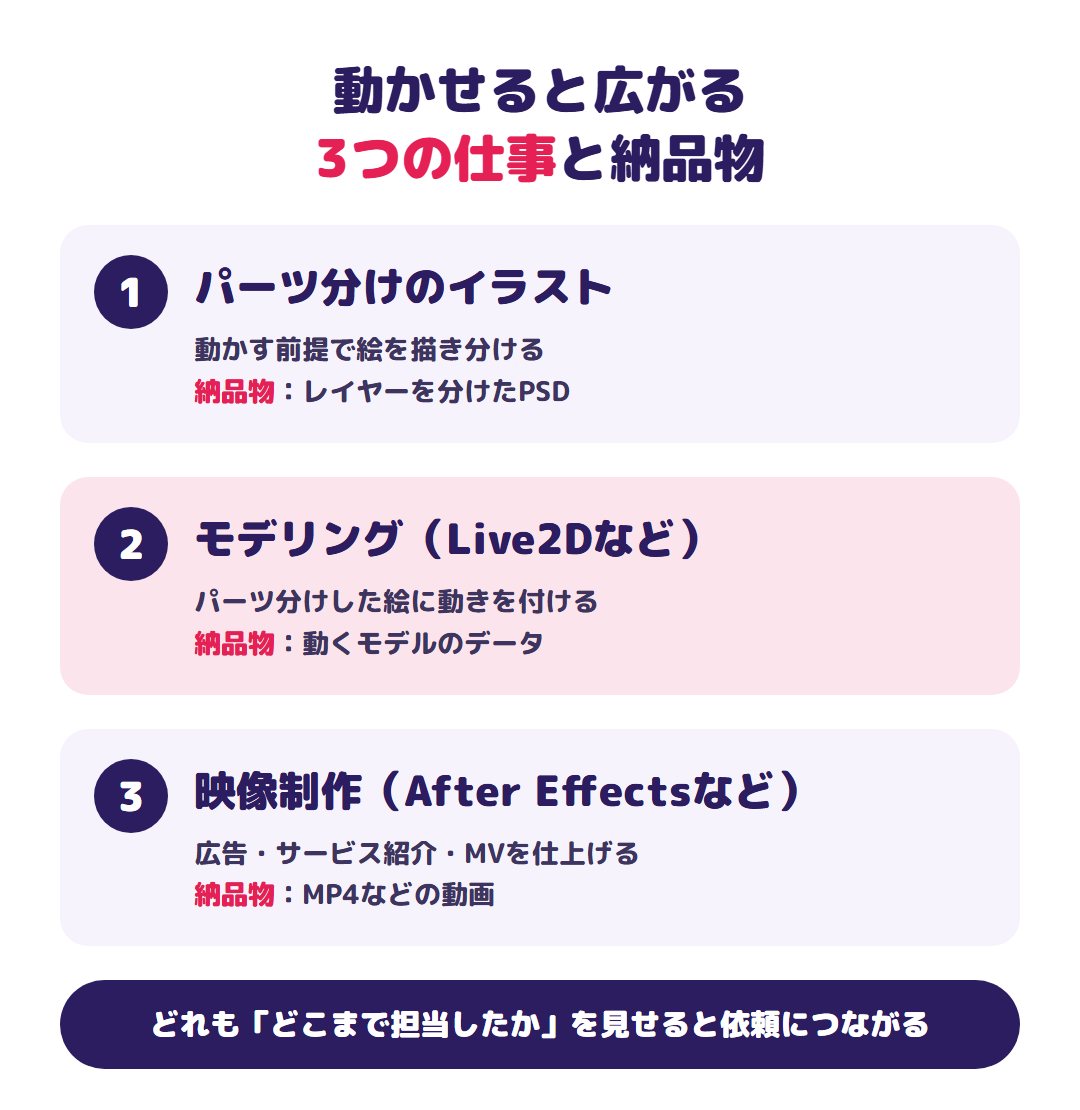
ここからは、動かすことを仕事にしたい人向けの話です。「絵を動かす仕事」と一口に言っても、担当する範囲と納品するもので、仕事は大きく3つに分かれます。
| 仕事 | 担当する範囲 | 納品するもの | 主な依頼主 |
|---|---|---|---|
| イラスト制作(パーツ分け) | 動かす前提でキャラクターを描き、パーツごとに分ける | パーツ分けしたPSD | VTuber・配信者、モデラー、制作会社 |
| モデリング | パーツ分けした絵に、Live2Dなどで動きを設定する | モデルのデータ | VTuber・配信者、ゲーム会社 |
| 映像制作 | 絵を動かし、文字・背景・音と合わせて映像に仕上げる(手描きのコマ描きもパーツの動きも含む) | 動画ファイル(MP4など) | 企業、広告代理店、制作会社、アーティスト |
イラスト制作(パーツ分け)とモデリング
個人向けのスキルマーケットなどでは、パーツ分けイラストだけ(モデリングは別)で数万円〜20万円ほどが目安とされています。パーツ分けの細かさや描き込みの量で変わり、モデリングは別料金になるのが一般的です。なお、スキルマーケット経由の場合は、表示された価格から手数料が引かれた額が手取りになります。
映像制作
企業の商品紹介、サービス説明、採用、SNS広告などの動画です。手描きのコマ描きが活きるMVや演出の仕事もあれば、パーツを動かして文字と組み合わせる広告の仕事もあります。
背景として、動画広告市場全体も伸びています。サイバーエージェントの調査では、2025年の国内動画広告市場は8,855億円(前年比122%)で、2029年には1兆6,336億円に達すると予測されています。スマホで見る縦型の動画広告は前年比155.9%でした(サイバーエージェント「2025年国内動画広告の市場調査」)。これは実写などを含む動画広告全体の数字で、アニメーションやイラストの仕事がどれだけ増えたかを示すものではありませんが、企業が動画にお金を使う場面が広がっていることは分かります。
イラストの仕事が「1点いくら」で数えられるのに対して、映像は「1本いくら」で数えられます。単価の単位がどう変わるかは、こちらの記事で詳しく書きました。
描いた本人が動かせると、何が変わるか
絵を描く人と動かす人が別々の場合、動かす人は「どこを、どう動かすつもりでパーツを分けたか」を絵から読み取る必要があります。分け方が動きに合っていなければ、パーツ分けの意図を共有したり、分け直したりする工程が必要になることがあります。描いた本人が動かせれば、この受け渡しの工程を自分の中で完結できます。
当サイトを運営する株式会社粕田屋は、広告アニメーションの制作会社です。
After Effectsで広告アニメーションを学びたい人に向けて、当社では AdAnimeSTUDIO という、イラストレーターのためのAfter Effects・企画構成の動画講座を用意しています。パーツ分けから動画の完成まで、そして構成・絵コンテの作り方を扱っています。
依頼につながる見せ方|ポートフォリオに書く4つのこと
動かせるようになったら、それを発注する側に伝わる形で見せることが大切です。発注する側は、作品の出来に加えて「この人に何を頼めるか」を見ています。動く作品には、次の4つを添えておくと判断しやすくなります。
- 担当範囲
キャラクターデザイン、パーツ分け、動き付け、文字や背景を含めた映像の仕上げ。どこからどこまで自分でやったかを書きます。 - 使用ソフト
Live2D、After Effects、CLIP STUDIO PAINT など。発注側の制作環境と合うかを判断する材料になります。 - 対応できる修正
表情の差し替え、色の変更、動きのタイミングの調整、尺の変更など、納品後や途中で対応できることを書きます。 - 納品形式
MP4・GIF・連番PNG・パーツ分けしたPSD・Live2Dのモデルデータなど。縦長・横長のどちらで出せるかも書いておくと親切です。
SNSに動くイラストを載せておくのも、どの仕事を目指す場合でも共通の営業になります。静止画が並ぶ中で、動いている作品は目に留まりやすくなります。当サイトのXでも、イラストレーターと動画の関わり方を2つのパターンに分けて書いています。

よくある質問
Q1. 無料でイラストを動かす方法はありますか?
あります。FlipaClip(無料版はロゴ入り)、CLIP STUDIO PAINT(スマホは毎月30時間、EXの機能を無料で利用可)、Live2DのFREE版、えもふり(Windows)などで試せます。無料版は機能や商用利用に条件があるので、仕事で使う前に必ず確認してください。
Q2. パソコンがなくても、スマホやiPadだけでできますか?
短いループやSNS用の動くイラストなら、FlipaClip・CLIP STUDIO PAINT・Procreate Dreams(iPad)で作れます。Live2D・After Effects・えもふりはパソコン用です。
Q3. 1枚の絵だけでも動かせますか?
動かせます。コマを描く方法なら、この記事の手順のように上に描き足すだけで動かせます。パーツを動かす方法やLive2Dを使う場合は、レイヤーが分かれていない画像だと、切り抜きと隠れた部分の描き足しが必要です。
Q4. 絵がうまくないと、動かすのは難しいですか?
難しくありません。絵を描く力と、動きを付ける技術は別のもので、丸や四角のような簡単な図形でも、動きの練習はできます。ただ、自分のキャラクターを動かすには元になる絵が必要なので、絵が描けることは強みになります。
Q5. AIで動かした動画を、仕事で使っても大丈夫ですか?
サービスごとに商用利用の条件が違うので、一概には言えません。使う前にそのサービスの利用規約を確認し、クライアントの絵を使う場合は必ず事前に許可を取ってください。
まとめ
- イラストを動かす方法は4つ:コマを描く/パーツを動かす/絵を変形させる(Live2D)/AIに動かしてもらう
- まず試すなら、スマホやiPadのアプリで、まばたきのような短いループから
- Live2DとAfter Effectsは得意分野が違う:Live2Dはキャラクターの立体的な動き、After Effectsは文字や背景を含めた映像の仕上げ
- パーツを動かす・変形させる方法では、動かす所をレイヤーに分けた素材が仕上がりを左右する
- 仕事にするなら、パーツ分け・モデリング・映像制作のどこを担当するかを決め、担当範囲・使用ソフト・対応できる修正・納品形式を見せる
まずは手元の1枚を、どれか1つの方法で動かしてみてください。自分の描いた絵が動くのを見ると、次に作りたいものが浮かんでくるはずです。
絵を描けることは、動かす側に回るときの大きな資産です。遊びで動かしてみた1本が楽しかったなら、それを「頼まれる仕事」に変える道もあります。
After Effectsで広告アニメーションを作りたい人に向けて、パーツ分けから動画の完成、構成・絵コンテまでを順番にまとめています。自分の絵を仕事として動かしてみたくなったら、のぞいてみてください。
↓